Meta Quest 3 Punya Fitur 'Keyboard Virtual' Canggih
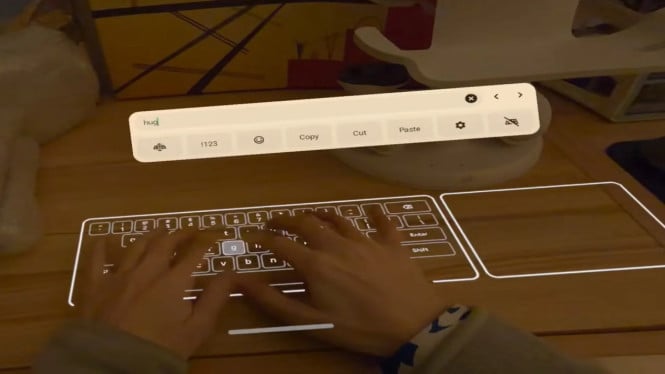
- Istimewa
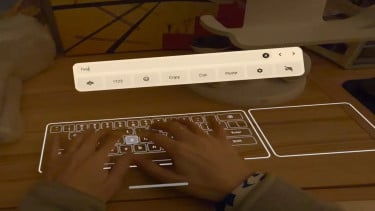
- Horizon OS v85 memperkenalkan fitur Surface Keyboard, mengubah meja menjadi keyboard.
- Fitur revolusioner ini hanya tersedia secara eksklusif untuk pengguna Meta Quest 3.
- Pengguna dapat menggunakan kontroler atau tangan kosong untuk mengetik pada keyboard virtual.
Meta terus mendorong batas teknologi mixed reality. Baru-baru ini, Meta meluncurkan pembaruan Horizon OS v85 untuk perangkat realitas virtual (VR) mereka. Pembaruan ini membawa salah satu fitur paling dinantikan, yaitu Surface Keyboard. Fitur ini secara ajaib mengubah permukaan datar apa pun—seperti meja kerja—menjadi Meta Quest 3 Keyboard Virtual yang sepenuhnya fungsional. Meta memang telah menghentikan program Quest for Business mereka, tetapi mereka justru fokus pada peningkatan pengalaman pengguna inti. Dengan v85, pengguna Quest 3 kini dapat merasakan pengalaman mengetik yang hampir sama dengan keyboard fisik. Pembaruan ini sudah mulai bergulir melalui Public Test Channel (PTC) Meta.
Menjelajahi Surface Keyboard: Keajaiban Mixed Reality

Surface Keyboard hadir sebagai fitur eksperimental eksklusif di Quest 3. Sayangnya, hingga saat ini belum ada indikasi fitur ini tersedia pada perangkat Quest 3S. Fitur ini bekerja menggunakan teknologi hand tracking Meta yang canggih.
Pengguna cukup meletakkan tangan mereka di atas permukaan datar. Dalam hitungan detik, keyboard virtual lengkap dengan trackpad akan muncul di lokasi tersebut. Fitur ini memungkinkan pengguna beralih dengan mulus antara menggunakan kontroler genggam dan mengetik langsung. Pengguna hanya perlu mengetuk kontroler untuk berganti mode. Peningkatan ini membawa pengalaman mixed reality di Quest 3 ke tingkat yang benar-benar baru.
Cara Mengaktifkan Fitur Eksperimental
Meta sengaja merancang proses pengaturan Surface Keyboard agar mudah dan cepat. Untuk menguji fitur ini, pengguna harus terlebih dahulu memilih untuk bergabung ke Public Test Channel (PTC) Horizon OS. Program PTC memberikan akses ke versi pra-rilis sistem operasi.
Setelah berada di PTC, Anda dapat mengikuti langkah-langkah sederhana berikut:
1. Akses Pengaturan Pergerakan (Movement Tracking).
2. Aktifkan pelacakan tangan (hand movement) dan tubuh.
3. Aktifkan ketukan ganda (double-tap) pada kontroler untuk mengaktifkan pelacakan tangan.