5 Cara Screenshot di Chromebook Paling Praktis dan Cepat
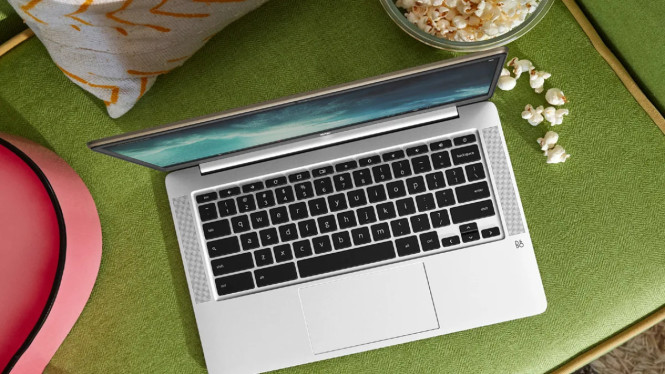
- HP
- Gunakan tombol khusus Screenshot atau kombinasi Ctrl + Show Windows untuk menangkap seluruh layar secara instan.
- Manfaatkan fitur Screen Capture untuk mengambil gambar sebagian area atau jendela aplikasi tertentu tanpa perlu memotong gambar lagi.
- Pengguna mode tablet cukup menekan tombol Power dan Volume Down secara bersamaan layaknya ponsel pintar.
- Hasil tangkapan layar tersimpan otomatis di folder Downloads, namun Anda bisa mengubah lokasi penyimpanannya melalui menu pengaturan.

Memahami cara screenshot di Chromebook sangat penting bagi Anda yang ingin meningkatkan produktivitas saat bekerja atau belajar. Google kini telah menyederhanakan proses pengambilan tangkapan layar pada ChromeOS melalui berbagai metode yang fleksibel. Baik Anda menggunakan model terbaru dengan tombol fisik khusus maupun perangkat lama, sistem operasi ini menyediakan alat bantu yang sangat intuitif. Anda hanya perlu menekan beberapa kombinasi tombol untuk mengabadikan informasi penting di layar perangkat Anda.
Metode Shortcut Screenshot di Chromebook Terpopuler
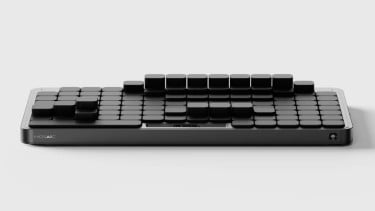
Cara tercepat untuk mengambil gambar layar adalah dengan menggunakan pintasan keyboard. Jika perangkat Anda merupakan model terbaru, Anda cukup menekan tombol khusus Screenshot yang tersedia. Namun, untuk model yang lebih lama, Anda bisa menggunakan kombinasi tombol Ctrl + Show Windows (ikon persegi dengan dua garis di sampingnya).
Selain itu, Anda dapat mengambil tangkapan layar sebagian area dengan menekan tombol Shift + Ctrl + Show Windows secara bersamaan. Metode ini sangat membantu jika Anda hanya membutuhkan informasi spesifik tanpa harus mengambil seluruh tampilan desktop. Setelah menekan kombinasi tersebut, Anda tinggal menarik kursor pada area yang ingin Anda simpan.
Menggunakan Alat Screen Capture yang Lebih Fleksibel
Jika Anda lebih menyukai antarmuka visual, fitur Screen Capture adalah solusi terbaik. Anda bisa membuka fitur ini melalui menu Quick Settings di pojok kanan bawah layar. Alat ini memungkinkan Anda memilih tiga mode utama: layar penuh, area tertentu, atau hanya satu jendela aplikasi saja.
Fitur ini sangat bermanfaat untuk membuat panduan atau materi presentasi yang rapi. Dengan memilih opsi "Window", sistem akan menangkap satu jendela aplikasi secara bersih. Hal ini membuat Anda tidak perlu lagi melakukan proses cropping atau pemotongan gambar secara manual setelah file tersimpan.
Cara Screenshot di Chromebook Mode Tablet dan Keyboard Eksternal
Pengguna Chromebook berbentuk tablet atau model 2-in-1 memiliki cara unik yang mirip dengan perangkat Android. Anda cukup menekan tombol Power dan Volume Down secara bersamaan untuk menangkap seluruh tampilan layar. Cara ini sangat efisien saat Anda sedang menggunakan perangkat dalam posisi terlipat tanpa akses ke keyboard fisik.
Bagi Anda yang menghubungkan Chromebook ke keyboard eksternal standar, gunakan kombinasi Ctrl + F5 untuk screenshot layar penuh. Sedangkan untuk mengambil sebagian layar, gunakan kombinasi Ctrl + Shift + F5. Fleksibilitas ini memastikan Anda tetap bisa bekerja maksimal dalam berbagai setup perangkat yang berbeda.
Manajemen Hasil Tangkapan Layar dan Lokasi Penyimpanan
Secara default, sistem akan menyimpan semua hasil tangkapan layar Anda di dalam folder Downloads pada aplikasi Files. Namun, Anda bisa dengan mudah mengubah lokasi penyimpanan agar file langsung masuk ke Google Drive atau folder proyek tertentu. Cukup buka alat Screen Capture, pilih ikon gerigi atau pengaturan, lalu tentukan folder tujuan yang Anda inginkan.
Setelah mengambil gambar, muncul notifikasi di pojok layar yang memungkinkan Anda untuk menyalin, mengedit, atau membagikan gambar tersebut secara langsung. Fitur integrasi ini membuat cara screenshot di Chromebook menjadi jauh lebih unggul dibandingkan sistem operasi lainnya. Dengan pengaturan yang tepat, Anda tidak akan lagi kesulitan mencari file gambar yang baru saja diambil.
Optimasi Penggunaan Fitur Tangkapan Layar untuk Produktivitas
Menguasai berbagai metode pengambilan gambar ini akan sangat menghemat waktu operasional harian Anda. Pastikan Anda memeriksa pengaturan Screen Capture secara berkala agar alur kerja tetap teratur dan file tidak menumpuk di folder unduhan. Selain itu, manfaatkan fitur stylus jika perangkat Anda mendukungnya untuk presisi yang lebih tinggi.
Teknologi ChromeOS terus berkembang untuk memudahkan pengguna dalam berinteraksi dengan konten digital. Dengan menerapkan cara screenshot di Chromebook yang telah dijelaskan, proses dokumentasi pekerjaan Anda kini menjadi jauh lebih sederhana. Segera coba kombinasi tombol tersebut untuk menemukan metode yang paling sesuai dengan gaya kerja Anda.