Cara Geser Tombol Copilot Microsoft Office yang Mengganggu
- Microsoft

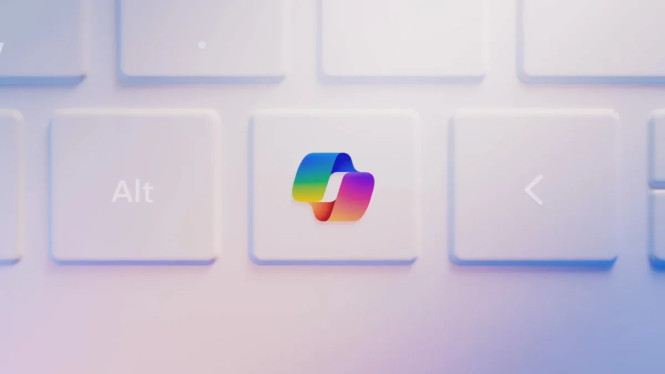
- Microsoft resmi merilis pembaruan untuk memindahkan tombol Copilot yang melayang di aplikasi Office.
- Pengguna mengeluhkan tombol asisten AI ini sering menghalangi data penting, terutama pada lembar kerja Excel.
- Kebijakan baru ini meluncur setelah Microsoft menerima gelombang protes keras terkait kenyamanan ruang kerja digital.
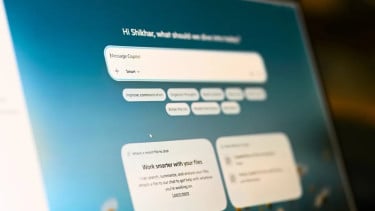
Microsoft akhirnya mendengar keluhan jutaan penggunanya di seluruh dunia. Mulai akhir Mei 2026, raksasa teknologi ini mengizinkan pengguna memindahkan tombol Copilot Microsoft Office yang dinilai mengganggu ruang kerja. Langkah responsif ini mengakhiri kejengkelan pengguna Word, Excel, dan PowerPoint yang terganggu oleh ikon kecerdasan buatan tersebut selama berbulan-bulan.
Alasan Microsoft Menghadirkan Tombol Copilot Microsoft Office
Awalnya, Microsoft sengaja memasang tombol melayang ini untuk mendongkrak adopsi teknologi kecerdasan buatan mereka. Data internal menunjukkan hanya sekitar 3,3 persen pengguna aktif Microsoft 365 yang bersedia berlangganan Copilot versi berbayar.
Oleh karena itu, perusahaan meluncurkan fitur agresif bernama Copilot Dynamic Action Button (DAB). Fitur ini sengaja dirancang agar lebih menonjol demi memancing perhatian dan klik dari para pengguna.
Namun, strategi promosi yang memaksa ini justru memicu gelombang protes keras dari komunitas global. Pengguna Excel menjadi kelompok yang paling dirugikan karena ikon melayang tersebut sering menutupi sel data penting secara permanen.
Cara Mudah Memindahkan Ikon yang Mengganggu
Kini, Anda bisa menyingkirkan gangguan visual tersebut dengan sangat praktis setelah sistem memperbarui diri. Cukup klik kanan pada ikon Copilot yang melayang di pojok kanan bawah layar komputer Anda.
Setelah itu, pilih opsi untuk mengembalikan pintasan asisten AI tersebut ke area menu ribbon di bagian atas. Langkah ini akan langsung mengembalikan tampilan bersih dokumen kerja Anda seketika.
Microsoft juga tetap menyediakan fleksibilitas penuh untuk mengatur posisi tombol sesuai preferensi kerja masing-masing. Anda dapat memilih tiga opsi penempatan, yaitu melayang bebas, menempel di sisi samping, atau menyimpannya di bilah menu utama.
Langkah Mundur Ekspansi AI Microsoft
Kebijakan baru ini membuktikan bahwa pemaksaan teknologi kecerdasan buatan tidak selalu berjalan mulus. Pengguna terbukti lebih menghargai fungsionalitas ruang kerja yang bersih daripada kehadiran fitur AI yang terlalu mendominasi.