Cara Mudah Transfer Playlist Apple Music ke YouTube Music dan Sebaliknya
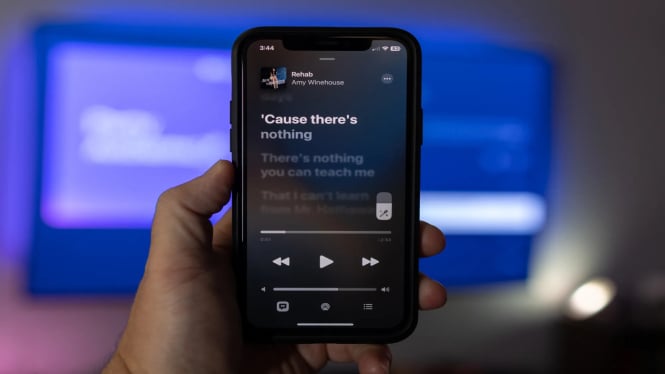
- Digital Trends
Gadget – Mau memindahkan playlist dari Apple Music ke YouTube Music atau sebaliknya tanpa ribet? Kini, kamu bisa melakukannya secara resmi dan mudah!
Apple baru saja merilis panduan untuk membantu kamu mentransfer daftar putar antara kedua layanan ini.
Namun, sebelum kita masuk ke langkah-langkahnya, ada beberapa hal penting yang perlu kamu ketahui.
Kenapa Transfer Playlist Itu Penting?
Kamu pasti pernah ada di posisi di mana playlist kesayangan yang sudah kamu susun dengan hati-hati, tiba-tiba terasa sia-sia ketika pindah platform.
Playlist bukan cuma sekadar daftar lagu; mereka adalah kumpulan momen, emosi, dan kenangan yang tersimpan dalam setiap lagu.
Bayangkan aja playlist belajar kamu hilang, atau list lagu galau buat malam minggu yang kosong? Rasanya seperti kehilangan teman lama, kan?
Yang Perlu Diketahui Sebelum Transfer Playlist
Sebelum kamu memulai, penting untuk mengetahui batasan-batasan dari proses transfer ini. Hanya daftar putar yang kamu buat sendiri dan daftar putar kolaboratif yang dapat ditransfer.
Playlist yang dihasilkan oleh algoritma atau yang dibagikan orang lain, serta file musik yang diunggah pengguna seperti podcast, buku audio, dan lagu-lagu yang tidak ada di katalog, tidak akan ikut pindah.
Misalnya, jika kamu memiliki playlist Apple Music yang berisi file audio unggahan pribadi atau podcast, sayangnya konten tersebut tidak akan ditransfer ke YouTube Music.
Hanya lagu-lagu yang ada di katalog YouTube Music yang bisa ditransfer, jadi kalau ada lagu yang belum tersedia di YouTube Music, maka lagu tersebut nggak akan muncul di playlist baru kamu.
Langkah Transfer Playlist Apple Music ke YouTube Music
Pindahin playlist favorit kamu dari Apple Music ke YouTube Music bisa dilakukan dengan langkah-langkah berikut:
Masuk ke Halaman Data dan Privasi Apple
Pertama-tama, buka halaman Data dan Privasi Apple dan masuk menggunakan akun Apple ID kamu.Pilih Opsi "Transfer Salinan Data Anda"
Setelah berhasil login, pilih opsi “Transfer a copy of your data.” Ini langkah penting untuk memulai proses transfer data kamu ke YouTube Music.Ikuti Petunjuk di Layar
Ikuti semua petunjuk yang muncul di layar untuk menyelesaikan permintaan transfer. Pada tahap ini, kamu akan diminta masuk ke akun YouTube Music kamu untuk memulai transfer.Notifikasi Transfer
Setelah memulai transfer, Apple akan mengirimkan notifikasi email ke alamat email yang terhubung dengan akun Apple ID kamu. Kamu bisa mengecek status transfer atau membatalkannya kapan saja melalui halaman Data dan Privasi Apple.Transfer Selesai
Setelah transfer selesai, Anda akan menerima email konfirmasi dari Apple. Playlist Anda akan muncul di tab Library YouTube Music.