5 Cara Cerdas Menggunakan Flex Mode di Galaxy Z Fold6!
- samsung.com
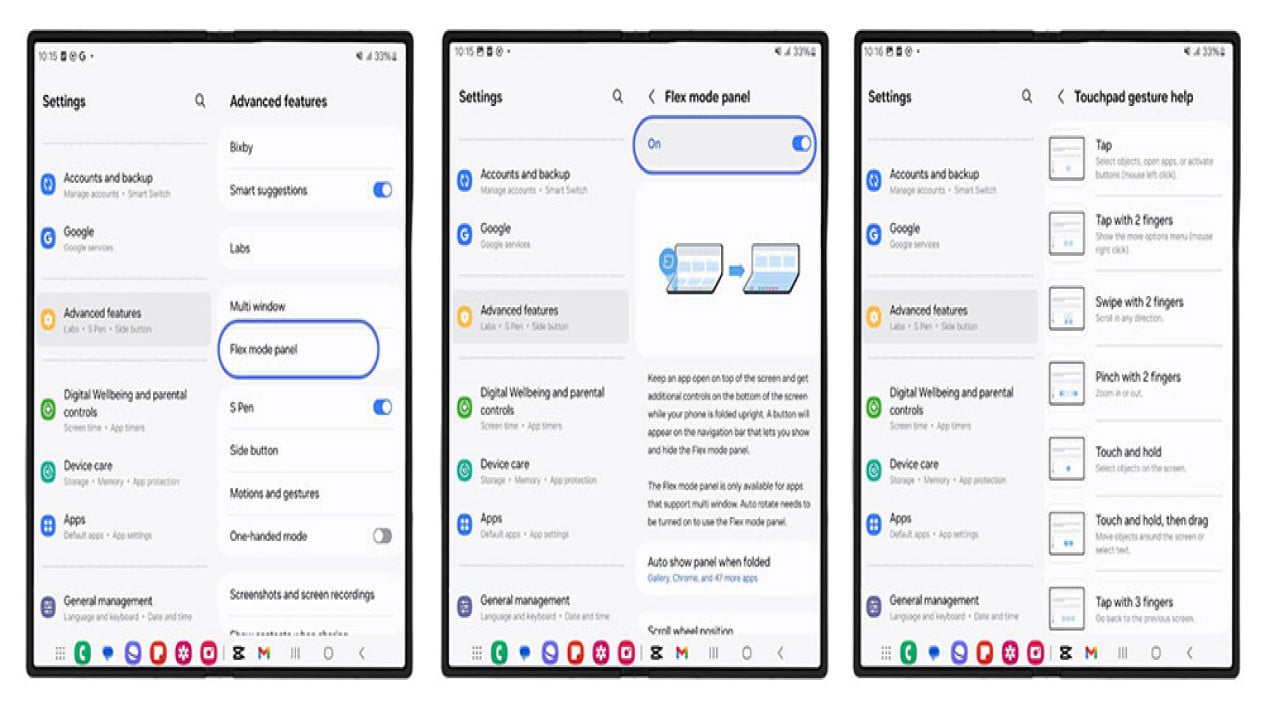
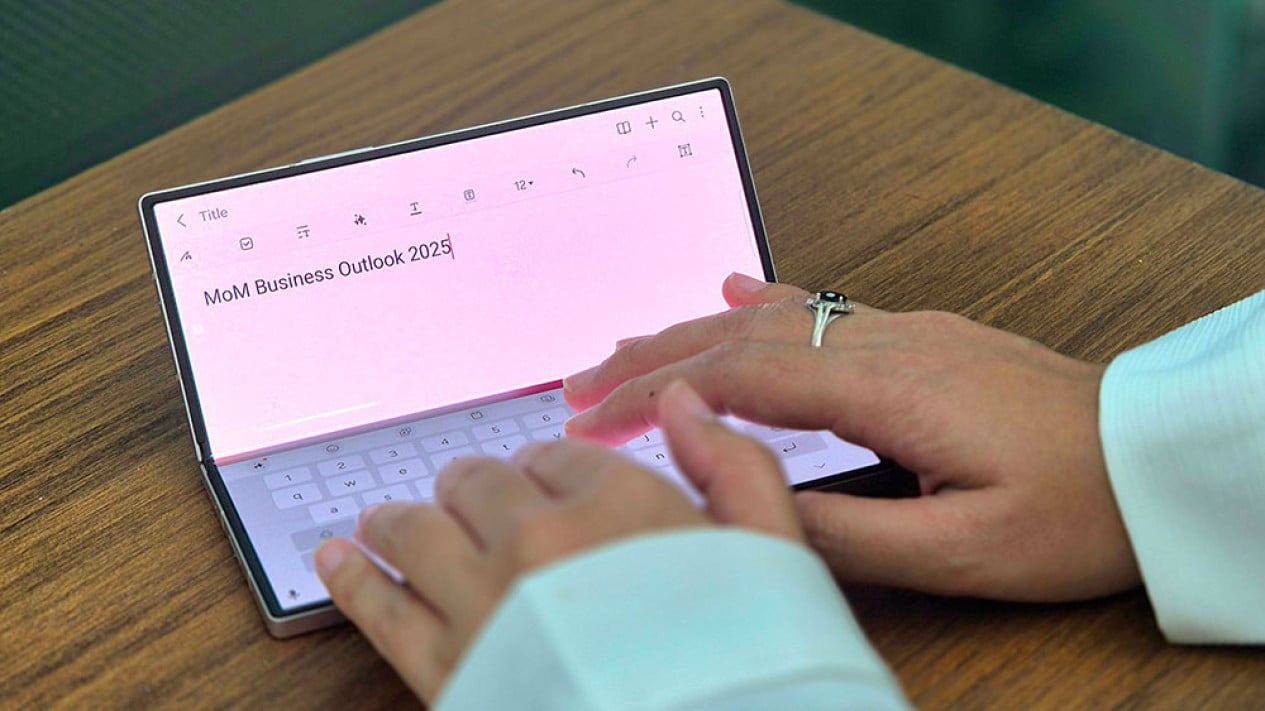
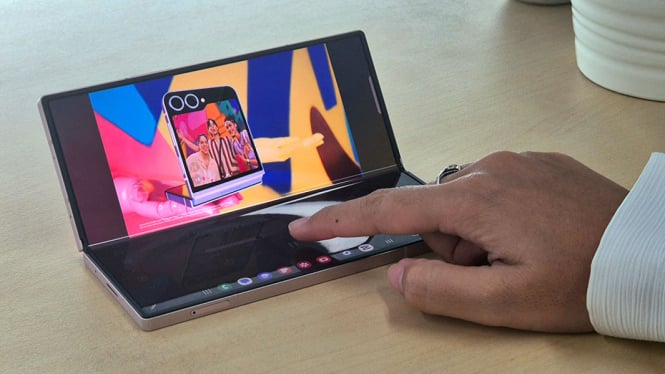
Cara menggunakan virtual keyboard di Flex Mode:
- Aktifkan mode Flex dengan menekuk perangkat pada sudut sekitar 90 derajat.
- Ketik dengan menggunakan virtual keyboard yang muncul di layar bagian bawah, dengan posisi ergonomis yang nyaman.
- Dengan posisi perangkat seperti ini, kamu bisa mengetik secara hands-free dan tetap menjaga privasi layar, sambil menikmati kenyamanan mengetik di meja.
Fitur ini memberikan kenyamanan lebih saat kamu sedang bekerja atau menulis tanpa perlu memegang perangkat secara langsung.

3. Jelajahi Berbagai Angle Foto dengan Kemudahan Flex Mode
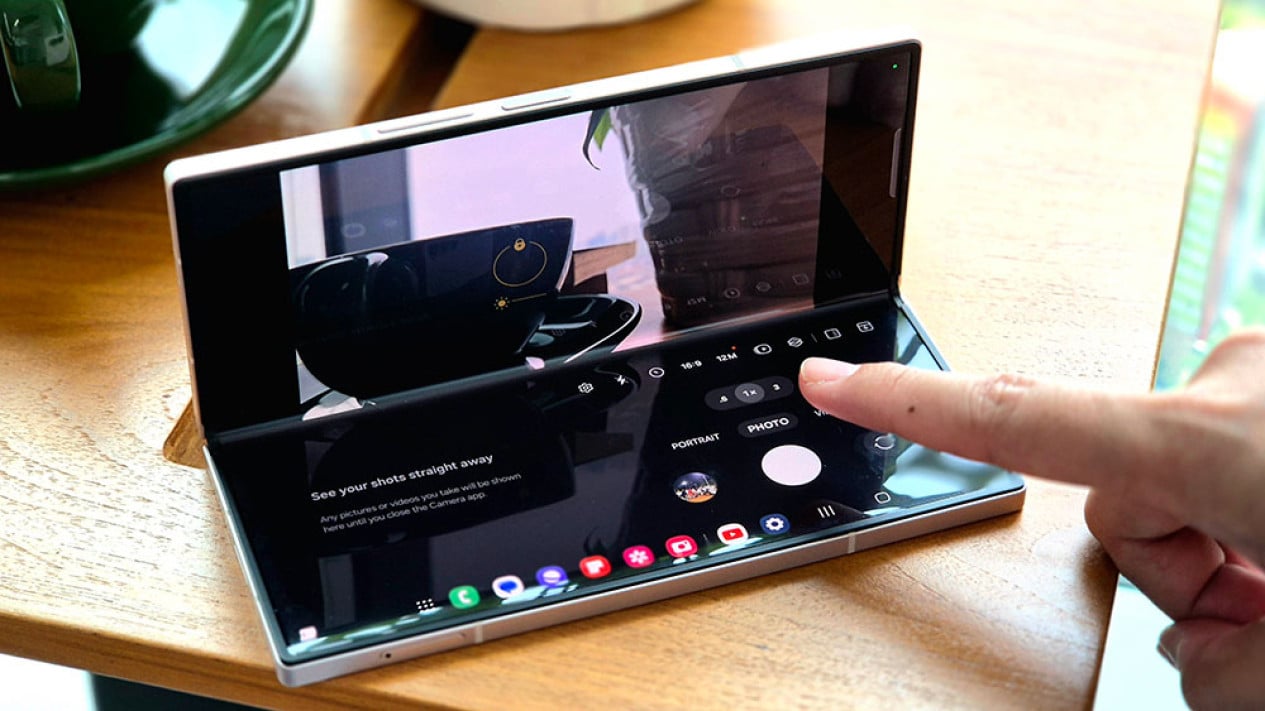
Fitur pengaturan kamera pada Flex mode panel di Galaxy Z Fold6
- Samsung.com
Fleksibilitas desain perangkat Galaxy Z Fold6 memungkinkan kamu untuk mengeksplorasi berbagai angle foto yang tidak mungkin dilakukan dengan ponsel biasa. Dengan menggunakan Flex Mode, kamu bisa dengan mudah mengambil foto dari sudut rendah, misalnya untuk memotret bangunan tinggi atau berolahraga seperti berlari atau bersepeda.
Cara mengambil foto menggunakan Flex Mode:
- Gunakan Galaxy Z Fold6 dalam posisi Flex Mode, dengan perangkat ditekuk pada sudut sekitar 90 derajat.
- Arahkan kamera ke objek yang ingin kamu foto, dan layar utama akan menunjukkan tampilan preview foto yang akan diambil.
- Pengaturan kamera dapat dilakukan di layar bagian bawah yang sebelumnya menjadi touchpad, memberikan kontrol lebih untuk menyesuaikan pengaturan tanpa harus memegang perangkat secara langsung.
Dengan kontrol kamera yang lebih mudah diakses, kamu bisa memanfaatkan pengaturan manual, seperti ISO dan eksposur, untuk mendapatkan hasil foto terbaik, bahkan dalam kondisi minim cahaya. Hasil foto pun menjadi lebih tajam berkat teknologi AI terbaru dan ProVisual Engine yang memungkinkan pengambilan gambar lebih jelas.
4. Manfaatkan Flex Mode untuk Beraktivitas Lebih Fleksibel
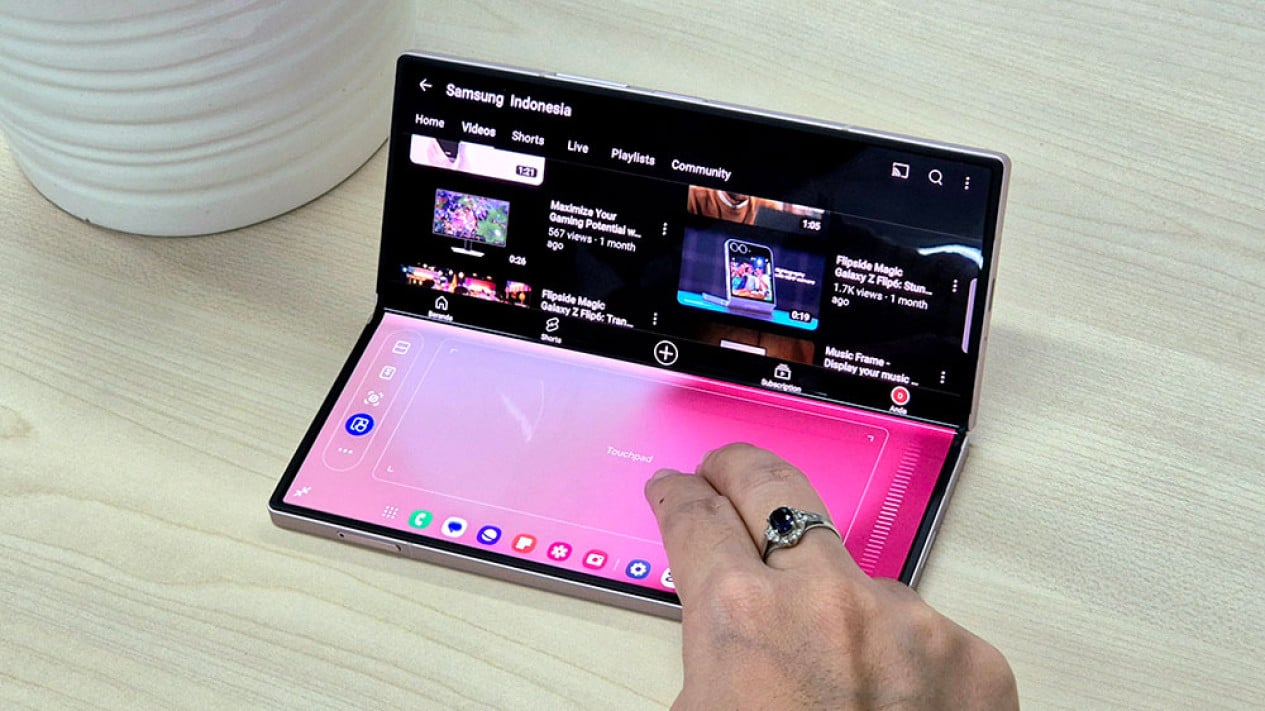
Galaxy Z Fold6 juga memungkinkan kamu melakukan berbagai aktivitas seperti mengetik, browsing, dan bahkan menonton video dalam posisi hands-free.
Karena perangkat ini bisa dilipat menjadi bentuk yang lebih kompak, kamu bisa meletakkannya di meja atau permukaan datar dan tetap melakukan aktivitas multitasking tanpa perlu menggenggam perangkat.
Dengan Flex Mode, pengguna dapat menikmati pengalaman laptop mini yang praktis tanpa memerlukan perangkat tambahan. Baik untuk bekerja, bermain game, atau berkomunikasi, Flex Mode memungkinkan kamu beraktivitas dengan lebih fleksibel di berbagai situasi.