5 Cara Efektif Mengunci Aplikasi di HP Samsung untuk Menjaga Privasi dan Keamanan
- gadget viva

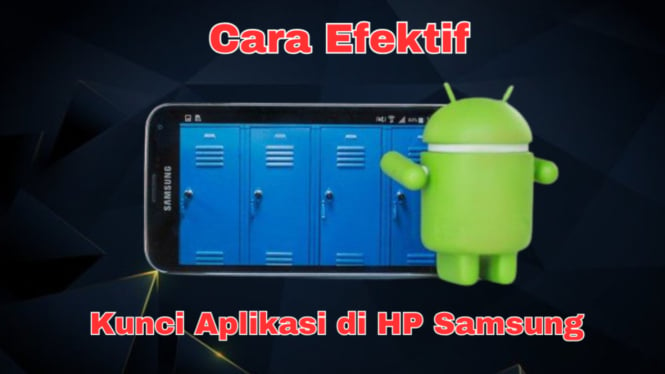
Gadget – Melindungi privasi dan keamanan data di ponsel menjadi semakin penting, terutama bagi pengguna HP Samsung.

Selain mengunci ponsel dengan kata sandi atau PIN, ada berbagai cara untuk mengunci aplikasi secara khusus agar data pribadi seperti pesan, foto, dan informasi sensitif lainnya tidak dapat diakses oleh orang yang tidak berwenang.
Dalam artikel ini, kita akan membahas lima cara efektif mengunci aplikasi di HP Samsung guna menjaga privasi dan keamanan ponsel Anda.

Mengunci aplikasi memberikan manfaat tambahan dibandingkan hanya mengandalkan kunci layar. Apabila ponsel hilang atau dicuri, aplikasi yang terkunci akan lebih sulit diakses oleh pihak ketiga.
Mari kita simak beberapa cara yang bisa Anda gunakan untuk melindungi data dan aplikasi penting di HP Samsung.
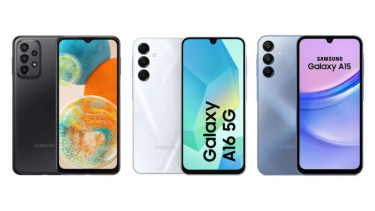
1. Mengunci Aplikasi dengan Fitur Bawaan Samsung
Samsung menyediakan fitur bawaan yang memudahkan pengguna untuk mengunci aplikasi. Anda tidak perlu mengunduh aplikasi tambahan, cukup ikuti langkah-langkah berikut:
- Buka menu Settings pada HP Samsung.
- Pilih opsi Lock Screen and Security.
- Lanjutkan dengan memilih Other Security Settings.
- Temukan opsi Pin Windows, kemudian aktifkan fitur tersebut.
- Setelah itu, pilih aplikasi yang ingin dikunci dan atur kunci berupa PIN atau pola.
- Tekan Done, dan aplikasi Anda akan segera terkunci.
- Fitur bawaan ini sangat efektif untuk melindungi aplikasi yang berisi informasi penting, seperti aplikasi perbankan atau media sosial.
2. Mengunci Aplikasi dengan Secure Folder
Fitur Secure Folder adalah salah satu fitur unggulan Samsung yang memungkinkan Anda untuk mengunci aplikasi dan menyimpan data sensitif dengan aman. Berikut langkah-langkah mengaktifkannya:
- Unduh aplikasi Secure Folder dari Galaxy Store atau Google Play Store.
- Setelah menginstal, buka aplikasi dan ikuti instruksi untuk membuat akun Samsung jika belum punya.
- Tambahkan aplikasi yang ingin dikunci ke dalam Secure Folder.
- Pilih metode penguncian seperti PIN, pola, atau sidik jari.
- Secure Folder tidak hanya mengunci aplikasi tetapi juga menyembunyikan aplikasi tersebut dari layar utama, sehingga privasi Anda lebih terjaga.
3. Mengunci Aplikasi Menggunakan S Secure