Cara Menghubungkan iPhone ke TV: Panduan Lengkap dan Mudah
- letsview
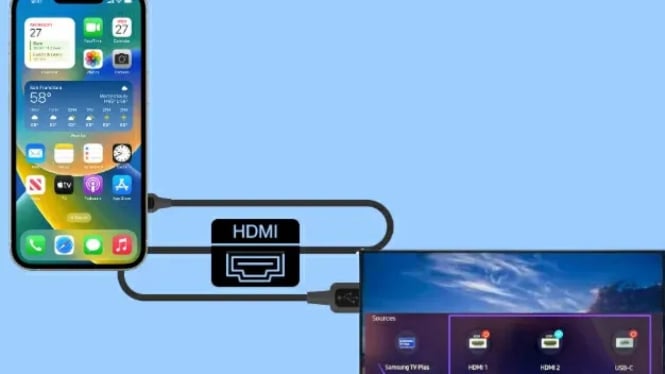
Metode ini mengharuskan iPhone Anda terhubung secara langsung ke TV melalui kabel, jadi pastikan panjang kabel cukup untuk kenyamanan.
Cara Menyambungkan iPad ke TV
Proses menghubungkan iPad ke TV hampir sama dengan iPhone dan dapat dilakukan dengan adaptor HDMI. Berikut langkah-langkah menghubungkannya:

- Siapkan Perangkat: Dapatkan iPad, adaptor AV Lightning, kabel HDMI, dan TV dengan input HDMI.
- Sambungkan ke iPad: Colokkan adaptor AV ke port Lightning pada iPad.
- Hubungkan Kabel HDMI: Sambungkan ujung kabel HDMI ke adaptor dan ujung lainnya ke port HDMI di TV.
- Pilih Input HDMI: Nyalakan TV dan gunakan remote untuk memilih input HDMI yang sesuai.
Layar iPad akan tampil di TV. Untuk penggunaan jangka panjang, Anda bisa mencolokkan charger ke port Lightning kedua pada adaptor untuk menjaga iPad tetap terisi.
Sebagian besar aplikasi akan menampilkan layar iPad di TV, meski beberapa aplikasi, seperti Netflix, memungkinkan kontrol pemutaran langsung di TV. Untuk berhenti mirroring, cukup cabut adaptor dari iPad.
Cara Menyambungkan iPhone ke TV Menggunakan AirPlay, Chromecast, dan Roku
Anda bisa menggunakan beberapa metode untuk menghubungkan iPhone ke TV sesuai dengan preferensi dan jenis perangkat yang Anda miliki.
Menggunakan AirPlay
Untuk menampilkan layar iPhone ke TV menggunakan AirPlay, pastikan kedua perangkat terhubung ke jaringan Wi-Fi yang sama. Langkah-langkahnya:
- Buka Control Center: Geser dari sudut kanan atas layar (untuk iPhone X ke atas) atau dari bawah (untuk iPhone 8 atau lebih lama).
- Pilih "Screen Mirroring": Ketuk ikon "Screen Mirroring" yang menyerupai dua persegi panjang bertumpuk.
- Pilih Nama TV: Pilih nama TV yang kompatibel dari daftar.
- Masukkan Kode Pass: Jika muncul kode di layar TV, masukkan kode tersebut di iPhone Anda.
Untuk berhenti mirroring, buka kembali Control Center, ketuk "Screen Mirroring", dan pilih "Stop Mirroring."
Menggunakan Chromecast
Jika Anda menggunakan Chromecast, ikuti langkah-langkah berikut:
- Unduh Aplikasi Casting: Instal aplikasi seperti DoCast, Replica, atau Chromecast Streamer dari App Store.
- Hubungkan ke Wi-Fi: Pastikan iPhone dan Chromecast terhubung ke jaringan Wi-Fi yang sama.
- Pilih Opsi Mirroring: Di aplikasi, ketuk ikon casting dan pilih Chromecast dari daftar perangkat.
- Mulai Mirroring: Pilih opsi "Screen Mirror" atau "Start Broadcast".
Layar iPhone akan terlihat di TV yang terhubung ke Chromecast.