Cara Mudah Edit Video Pakai Fitur AI di Google Photos
- support google
Gadget – Google Photos terus berinovasi dengan fitur-fitur terbaru, dan kali ini, pengguna dapat menikmati kemampuan edit video berbasis AI langsung di aplikasi. Update terbaru ini menghadirkan berbagai alat canggih seperti pemotongan otomatis, stabilisasi, hingga penyesuaian kecepatan video. Untuk pengguna Android, alat pengeditan ini memungkinkan penyesuaian kualitas klip secara instan, hanya dengan beberapa ketukan sederhana.

Fitur-fitur Terbaru di Google Photos
Di antara fitur-fitur terbaru ini, ada Reimagine Tool yang eksklusif untuk perangkat Pixel 9. Google juga merancang antarmuka yang lebih ramah pengguna, dengan ikon yang lebih jelas dan teks lebih besar, membuat proses pengeditan menjadi lebih mudah. Berikut ini panduan lengkap menggunakan fitur AI di Google Photos.

1. Trim Tool untuk Pemotongan Klip yang Lebih Mudah
Fitur pertama yang hadir di Google Photos adalah Trim Tool, yang memungkinkan pemotongan klip video secara presisi. Google merancang alat ini dengan pegangan yang lebih besar di kedua ujung klip, sehingga pengguna dapat memotong bagian video yang tidak diinginkan dengan mudah. Selain itu, terdapat tampilan waktu di layar untuk membantu proses editing.

Cara Menggunakan Trim Tool:
- Ketuk menu Video dan pilih opsi Trim.
- Seret pegangan di sisi kiri untuk memotong awal video, atau sisi kanan untuk mengatur akhir video.
- Gunakan bilah putih di antara pegangan untuk bergerak di sepanjang klip.
- Ketuk Play untuk melihat pratinjau, dan pilih Save Copy untuk menyimpan hasil edit.
2. Auto-enhance Tool untuk Menyempurnakan Kualitas Video
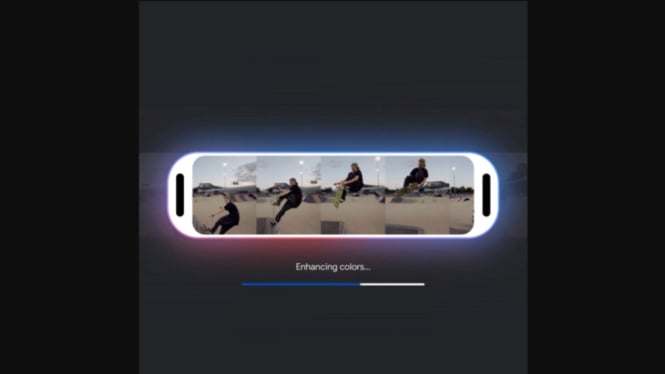
Fitur Auto-enhance Tool memungkinkan peningkatan otomatis pada video, baik dari segi warna maupun stabilisasi. Ini merupakan alat yang sempurna bagi mereka yang ingin menghasilkan video dengan tampilan profesional dalam waktu singkat. Google Photos akan menganalisis video dan menyesuaikan elemen-elemen seperti warna, kecerahan, dan stabilitas.
Cara Menggunakan Auto-enhance Tool:
- Pilih video yang ingin disempurnakan, kemudian pilih opsi Enhance.
- Tekan Play untuk melihat hasil pratinjau, dan ketuk Enhance lagi untuk membandingkan hasil dengan versi aslinya.
- Pilih Save Copy untuk menyimpan hasilnya. Jika ingin menstabilkan video saja tanpa penyesuaian warna, pilih opsi Stabilise.