Cara Mudah Bersihkan RAM di HP Samsung dan iPhone Tanpa Aplikasi, Ponsel Jadi Lebih Cepat!
- ifixied
Gadget – Ponsel yang tiba-tiba menjadi lambat atau lemot sering kali disebabkan oleh RAM (Random Access Memory) yang penuh. Jika dibiarkan, kondisi ini akan memperlambat kinerja smartphone, bahkan meskipun perangkat tersebut memiliki kapasitas RAM yang besar. Bagi banyak orang, kapasitas RAM menjadi salah satu faktor utama dalam memilih ponsel. Namun, perlu diingat, besar atau kecilnya kapasitas RAM tidak menjamin performa perangkat jika tidak dibersihkan secara rutin.

Semakin besar kapasitas RAM, biasanya semakin diminati. Ponsel saat ini hadir dengan berbagai kapasitas RAM mulai dari 1 GB, 2 GB, 3 GB, hingga 12 GB, bergantung pada merek dan modelnya. RAM berfungsi untuk menyimpan data sementara dari aplikasi yang sedang berjalan, dan data ini akan hilang begitu aplikasi ditutup atau perangkat dimatikan. Namun, jika aplikasi tidak ditutup dengan benar atau dibiarkan berjalan di latar belakang, RAM akan cepat penuh, menyebabkan penurunan performa ponsel.
Dengan membersihkan RAM secara berkala, Anda dapat memastikan perangkat tetap berjalan dengan lancar. Menariknya, Anda tidak perlu mengunduh aplikasi tambahan untuk melakukan pembersihan ini. Berikut adalah cara mudah membersihkan RAM di ponsel Samsung dan iPhone Anda, tanpa aplikasi pihak ketiga.
Cara Membersihkan RAM di HP Samsung
Di ponsel Samsung, membersihkan RAM bisa dilakukan dengan mengikuti langkah-langkah berikut:
- Masuk ke Menu Pengaturan (Settings)
Buka aplikasi Settings di ponsel Samsung Anda untuk mulai membersihkan RAM. - Pilih 'Battery' dan 'Device Care'
Setelah masuk ke menu Settings, pilih opsi Battery dan lanjutkan ke Device Care. - Pindai Penggunaan Memori
Perangkat akan memindai seberapa banyak memori yang digunakan. Setelah proses pemindaian selesai, pilih opsi Memory. - Tekan 'Clean Now'
Tekan tombol Clean Now untuk menghapus data sementara yang memenuhi RAM. Ponsel akan secara otomatis membersihkan RAM, dan kinerja perangkat akan kembali lebih lancar.
Dengan cara ini, Anda bisa merasakan perbedaan kinerja ponsel Samsung yang lebih cepat setelah proses pembersihan RAM selesai.
Cara Membersihkan RAM di iPhone
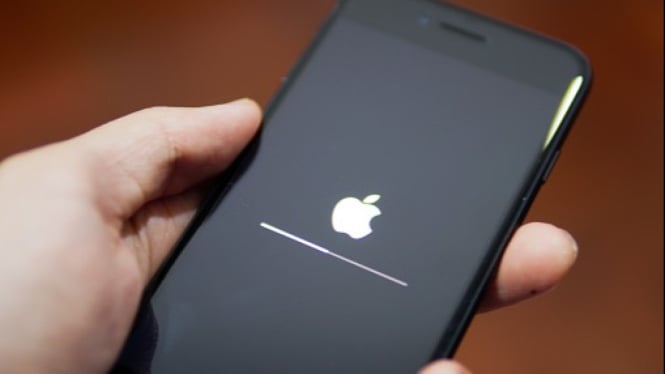
Di iPhone, cara untuk membersihkan RAM sedikit berbeda tergantung pada model ponsel yang Anda gunakan. Berikut adalah dua cara yang bisa diterapkan untuk membersihkan RAM di iPhone.