Cara Setting Kamera iPhone Setara DSLR: Hasil Foto dan Video Jernih dan Tajam!
- Apple

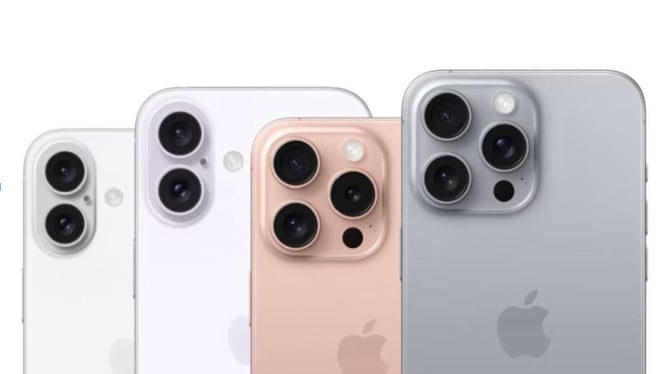
Gadget – Menggunakan kamera iPhone dengan maksimal memang bikin puas! Tapi, tahu nggak kalau dengan sedikit pengaturan, hasilnya bisa jauh lebih keren? Yuk, intip tips lengkapnya berikut ini, cocok untuk semua seri iPhone, dari iPhone 11 hingga iPhone 15.
1. Gunakan Grid untuk Komposisi Foto yang Tepat
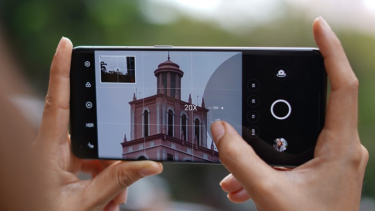
Komposisi foto itu penting banget, lho! Dengan mengaktifkan fitur grid, kamu bisa menerapkan rule of thirds, yang bikin foto lebih enak dilihat.
Cara aktifkan Grid:
- Buka Settings
- Pilih Camera
- Aktifkan opsi Grid
Tips ini cocok banget buat semua seri, termasuk pengguna iPhone 14 atau iPhone 15 yang suka fotografi landscape.
2. Maksimalkan Mode HDR untuk Detail Lebih Tajam
Mode HDR (High Dynamic Range) adalah penyelamat saat cahaya terang dan gelap bertabrakan. Aktifkan Smart HDR di pengaturan kamera agar foto terlihat lebih seimbang, terutama di kondisi cahaya yang kurang ideal.
Cara aktifkan Smart HDR:
- Masuk ke Settings
- Pilih Camera
- Aktifkan Smart HDR
Fitur ini bikin foto kamu terlihat lebih “wah,” bahkan saat kondisi backlight sekalipun.
3. Atur Fokus dan Eksposur Manual
Ketuk layar di area yang ingin kamu fokuskan. Setelah itu, kamu bisa geser ikon matahari ke atas untuk menambah terang, atau ke bawah untuk mengurangi pencahayaan.
Trik ini membantu banget, terutama buat foto portrait dengan detail tajam di wajah.
4. Rekam Video dengan Resolusi Tinggi
Kalau suka bikin vlog atau video cinematic, gunakan resolusi tinggi seperti 4K 30fps atau 60fps. Untuk efek dramatis, coba resolusi 4K 24fps.
Cara mengatur resolusi video:
- Buka Settings
- Masuk ke Camera
- Pilih Record Video
- Tentukan resolusi sesuai kebutuhan.
Seri iPhone 13 ke atas bahkan mendukung ProRes untuk video, lho!
5. Mode Potret dan Cahaya Potret untuk Foto Lebih Artistik
Mode Portrait adalah andalan untuk hasil foto bokeh. Nggak cuma itu, kamu juga bisa bereksperimen dengan efek pencahayaan seperti Studio Light atau Contour Light.
Cara menggunakan:
- Pilih mode Portrait di aplikasi kamera.
- Geser untuk memilih efek cahaya yang diinginkan.
Cocok banget buat foto close-up atau foto produk.