Cara Ampuh Atasi Cache Google Drive Penuh di HP dan Browser!
- Dall-e
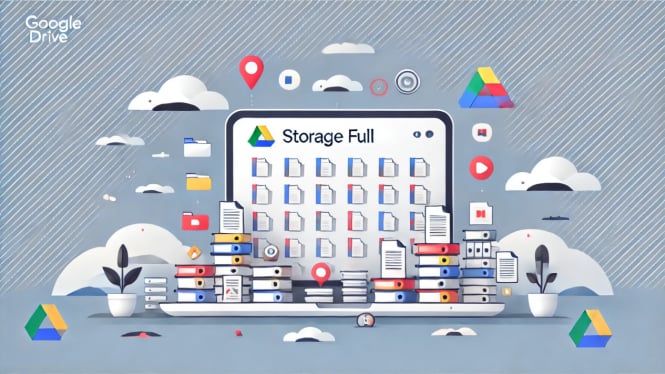
Gadget – Cache yang menumpuk di Google Drive dapat menjadi penyebab memori perangkat Anda cepat penuh dan memperlambat kinerja aplikasi. Jika dibiarkan, hal ini juga bisa memicu masalah teknis seperti file yang sulit diakses atau sinkronisasi yang gagal. Namun, Anda tidak perlu khawatir karena ada cara mudah untuk mengatasi masalah ini.

Simak panduan berikut untuk membersihkan cache Google Drive di berbagai perangkat, mulai dari laptop hingga smartphone. Dengan langkah-langkah ini, Anda bisa memastikan aplikasi tetap berjalan lancar dan memori perangkat lebih lega.
Menghapus Cache Google Drive di Browser

Langkah pertama adalah membersihkan cache Google Drive melalui peramban yang Anda gunakan. Berikut panduannya untuk beberapa peramban populer:
Google Chrome
Klik ikon tiga titik di pojok kanan atas.
Pilih Alat lainnya > Hapus data penjelajahan.
Atur rentang waktu ke Sepanjang waktu.
Centang opsi Gambar dan file dalam cache.
Klik Hapus data.
Microsoft Edge
Klik ikon tiga titik di pojok kanan atas.
Pilih Riwayat, lalu klik ikon tiga titik lagi dan pilih Hapus data penjelajahan.
Atur rentang waktu ke Sepanjang waktu.
Centang opsi Gambar dan file dalam cache.
Klik Hapus sekarang.
Mozilla Firefox
Klik ikon tiga garis di pojok kanan atas.
Pilih Riwayat, lalu klik Hapus riwayat terbaru.
Atur rentang waktu ke Semuanya.
Centang opsi Cache.
Klik OK.
Membersihkan Cache di Aplikasi Google Drive pada Android
Bagi pengguna Android, Anda bisa langsung membersihkan cache melalui aplikasi Google Drive dengan cara berikut:
Buka aplikasi Google Drive dan login ke akun Anda.
Ketuk ikon tiga garis di pojok kiri atas untuk membuka menu.
Pilih menu Pengaturan.
Gulir ke bawah hingga menemukan opsi Hapus cache.
Ketuk opsi tersebut, lalu konfirmasi dengan memilih Ya atau Lanjutkan.
Menghapus Cache Google Drive di Perangkat iOS
Pada perangkat iOS, aplikasi Google Drive tidak menyediakan opsi langsung untuk menghapus cache. Namun, Anda bisa menggunakan cara berikut:
1. Hapus Aplikasi Google Drive
- Tekan dan tahan ikon aplikasi Google Drive di layar utama.
- Pilih opsi Hapus Aplikasi atau Remove App.
- Konfirmasi dengan mengetuk Hapus Aplikasi atau Delete App.