Cara Mudik Pakai Google Maps Tanpa Sinyal Agar Hemat Kuota Data dan Baterai!
- Google Maps

Gadget – Mudik, Sinyal Hilang, Kuota dan Baterai Menipis: Masalah Klise yang Selalu Terulang

Sinyal mendadak hilang di tengah perjalanan mudik atau kuota data yang menipis di saat paling dibutuhkan adalah masalah klasik yang sering dialami banyak pemudik. Terutama saat melewati wilayah pegunungan, pedesaan, atau daerah yang minim jaringan.
Namun, kini masalah itu bisa diatasi dengan solusi sederhana dari Google Maps. Kamu tetap bisa bernavigasi meskipun tanpa koneksi internet, cukup dengan mengandalkan fitur peta offline.
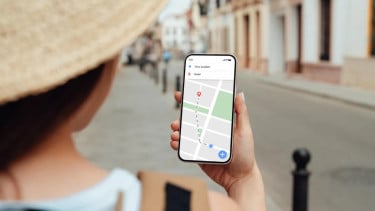
Google Maps Offline: Solusi Pintar untuk Navigasi Tanpa Internet
Google Maps menyediakan fitur bernama peta offline yang memungkinkan pengguna tetap dapat melihat rute, arah, dan lokasi penting meski tidak terhubung ke internet. Fitur ini sangat cocok digunakan saat mudik ke kampung halaman yang sinyalnya tak selalu stabil.
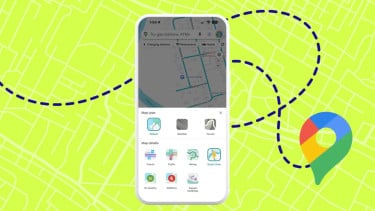
Selain bisa menghemat kuota, fitur ini juga memberi rasa tenang sepanjang perjalanan.
Syarat Penting Sebelum Menggunakan Peta Offline
Sebelum menggunakan peta offline, pastikan beberapa hal berikut:
- Aplikasi Google Maps sudah diperbarui ke versi terbaru
- Lokasi tujuan sudah dicari terlebih dahulu
- Koneksi internet masih tersedia saat mengunduh peta
Setelah ketiga syarat itu terpenuhi, kamu bisa lanjut ke proses download.
Langkah-Langkah Download Peta Offline Google Maps
1. Buka Aplikasi Google Maps
Langkah pertama adalah membuka aplikasi Google Maps di perangkat smartphone. Pastikan kamu sudah login ke akun Google.
2. Cari Lokasi Tujuan
Ketik lokasi tujuan mudik kamu di kolom pencarian. Misalnya, “Semarang” atau “Padang”. Setelah itu, akan muncul pin merah yang menandai titik lokasi tersebut.
3. Klik Pin Lokasi untuk Membuka Detail
Setelah pin lokasi muncul, klik pin tersebut agar informasi lokasi muncul. Di sini kamu akan melihat beberapa opsi tambahan.
4. Klik Ikon Titik Tiga di Pojok Kanan Atas
Selanjutnya, klik ikon tiga titik yang ada di pojok kanan atas layar. Akan muncul pilihan untuk mengunduh peta offline.
5. Sesuaikan Area Peta yang Akan Diunduh
Google Maps akan menampilkan bingkai peta dalam bentuk persegi. Kamu bisa memperbesar atau memperkecil bingkai ini untuk menyesuaikan area yang ingin diunduh. Pastikan area yang akan dilewati saat mudik termasuk di dalamnya.