Begini Cara Hapus Cookie dan Cache di HP Android, Biar Memori Lega dan Browsing Ngebut!
- lifeworks
Gadget –

Setiap kali kita berselancar di internet melalui browser di smartphone Android, secara otomatis data akan tersimpan dalam bentuk cookie dan cache. Sebenarnya, data ini memiliki manfaat tersendiri, misalnya mempercepat waktu loading dan menyimpan preferensi pengguna. Namun, jika dibiarkan menumpuk, data tersebut justru bisa memakan ruang penyimpanan dan bahkan mengganggu kinerja ponsel. Oleh karena itu, penting untuk mengetahui cara menghapus cookie dan cache browser di HP Android.
Selain memperlambat performa, cookie juga bisa merekam aktivitas online kita, yang nantinya digunakan untuk menampilkan iklan yang dipersonalisasi. Dengan kata lain, data yang tampaknya sepele ini bisa berpengaruh besar terhadap pengalaman digital kita. Maka dari itu, membersihkan cookie dan cache secara berkala menjadi langkah cerdas agar ponsel tetap optimal.

Menariknya, cara menghapus data ini berbeda-beda tergantung browser yang digunakan. Artikel ini akan mengulas langkah-langkah menghapus cookie dan cache pada tiga browser populer di Android: Google Chrome, Samsung Internet, dan Mozilla Firefox.

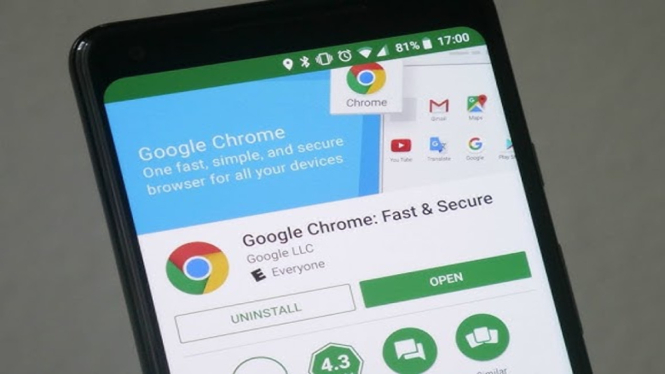
1. Google Chrome
Sebagai browser default di banyak perangkat Android, Chrome menyimpan banyak data pengguna. Untuk membersihkan cookie dan cache di Google Chrome, ikuti langkah-langkah berikut:
Buka Chrome dan ketuk ikon tiga titik vertikal di pojok kanan atas.
Pilih Riwayat, lalu klik Hapus data penjelajahan.
Anda juga bisa mengakses menu ini lewat Pengaturan > Privasi dan Keamanan > Hapus data penjelajahan.
Di sini, Anda akan menemukan dua tab: Dasar dan Lanjutan.
Pada tab Dasar, Anda bisa memilih rentang waktu penghapusan, mulai dari 24 jam terakhir hingga semua waktu. Anda juga dapat memilih untuk menghapus:
Riwayat penelusuran
Cookie dan data situs
Gambar dan file dalam cache
Sementara di tab Lanjutan, pengguna diberikan opsi tambahan untuk menghapus:
Kata sandi yang tersimpan
Data IsiOtomatis
Pengaturan situs
Setelah memilih data yang ingin dihapus, tekan tombol Hapus data berwarna biru. Perlu diingat, Chrome akan langsung menghapus data tanpa konfirmasi lanjutan. Jadi, pastikan Anda tidak salah pilih.
2. Samsung Internet
Bagi pengguna ponsel Samsung, biasanya browser bawaan adalah Samsung Internet. Ada dua cara menghapus cache dan cookie di browser ini: langsung melalui aplikasi browser atau lewat pengaturan sistem Android.