Cara Cepat Atasi HP Android Sulit Terhubung WiFi, Banyak Pengguna Tak Sadar Penyebabnya

Ringkasan Berita:

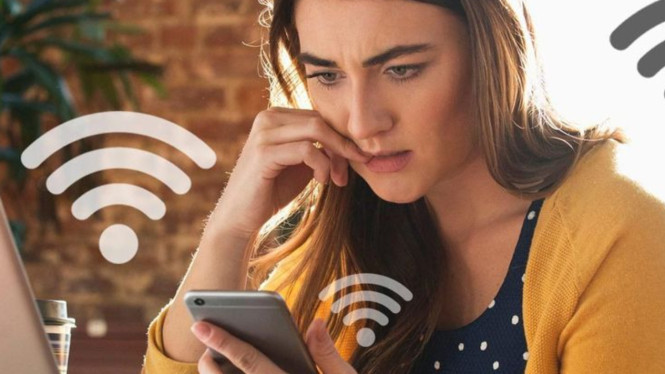
Banyak pengguna Android sering gagal terhubung ke WiFi karena gangguan jaringan, pengaturan yang keliru, atau masalah pada router rumah.
Ada langkah dasar seperti restart perangkat hingga pengaturan lanjutan seperti mengganti DNS untuk mengembalikan koneksi internet.
Jika seluruh cara tidak berhasil, kemungkinan besar terjadi kerusakan hardware WiFi pada perangkat sehingga perlu pemeriksaan teknisi.
Gadget – Masalah HP Android yang tiba tiba tidak bisa terhubung ke WiFi sering membuat pengguna panik karena koneksi internet kini menjadi kebutuhan harian. Mulai dari pekerjaan, belajar online, menonton video, hingga mengakses aplikasi komunikasi, semuanya membutuhkan koneksi yang stabil. Ketika perangkat tidak bisa menyambung ke jaringan, aktivitas digital bisa langsung terhambat.
Kondisi ini bisa muncul akibat banyak faktor. Pengaturan jaringan mungkin berubah tanpa sengaja, router mengalami gangguan, sinyal WiFi terlalu lemah, atau sistem Android sedang mengalami bug. Dalam beberapa kasus, masalah datang dari aplikasi pihak ketiga yang mengganggu fungsi jaringan. Meski penyebabnya bervariasi, sebagian besar bisa diselesaikan dengan langkah sederhana tanpa perlu membawa HP ke pusat servis.
Sebelum masuk ke langkah langkah teknis, penting dipahami bahwa koneksi WiFi yang lemah dapat membuat perangkat otomatis beralih ke data seluler. Hal ini wajar terjadi karena sistem Android dirancang untuk memilih koneksi yang dianggap paling stabil. Jika sinyal WiFi terlalu jauh atau terganggu, HP bisa mengutamakan jaringan seluler agar aktivitas online tetap berjalan lancar.

Di bawah ini adalah panduan lengkap yang bisa membantu mengembalikan koneksi WiFi di HP Android dengan cepat dan aman.
Langkah Dasar dan Pemeriksaan Jaringan
Restart HP dan Router
Langkah paling sederhana namun sering efektif adalah restart HP dan router. Matikan HP selama beberapa detik, lalu cabut colokan router selama sekitar setengah menit sebelum menyalakannya kembali. Cara ini membantu menghapus error kecil pada sistem jaringan. Banyak pengguna melaporkan bahwa sebagian besar masalah koneksi dapat pulih setelah restart.
Lupa Jaringan WiFi
Jika HP terus gagal tersambung meski password sudah benar, fitur Lupa Jaringan bisa membantu. Buka Pengaturan lalu masuk ke menu WiFi. Pilih nama jaringan yang bermasalah kemudian tekan Lupa Jaringan. Setelah itu sambungkan kembali seperti pertama kali memasukkan password. Cara ini menghapus konfigurasi lama yang mungkin rusak.
Mode Pesawat
Mengaktifkan mode pesawat selama beberapa detik dapat menyegarkan ulang sistem jaringan. Nyalakan mode pesawat, tunggu sekitar 10 sampai 15 detik, lalu matikan kembali. Cara ini menginisialisasi ulang modul WiFi sehingga bisa kembali bekerja normal.
Pastikan Password WiFi Benar
Password WiFi sensitif terhadap huruf besar, huruf kecil, dan simbol. Kesalahan satu karakter saja bisa membuat perangkat tidak bisa masuk. Jika perlu, cek password dari pengaturan router atau tanya kembali ke pemilik WiFi.
Dekatkan Perangkat ke Router
Gangguan sinyal bisa datang dari jarak yang terlalu jauh atau halangan seperti tembok tebal, perangkat microwave, atau telepon nirkabel. Cobalah mendekat ke router untuk memastikan perangkat mendapatkan sinyal kuat. Jika koneksi stabil di jarak dekat, kemungkinan besar ada gangguan sinyal pada area sebelumnya.
Perbarui Sistem Android
Sistem Android yang belum diperbarui bisa mengalami bug jaringan. Masuk ke Pengaturan lalu pilih menu Sistem untuk memeriksa pembaruan. Jika tersedia pembaruan, lakukan instalasi. Pembaruan biasanya membawa perbaikan bug termasuk masalah jaringan WiFi.
Pengaturan Jaringan dan Router
Reset Pengaturan Jaringan
Ketika semua langkah dasar tidak berhasil, reset pengaturan jaringan bisa menjadi solusi. Menu ini dapat ditemukan di Pengaturan lalu pilih Sistem kemudian Opsi Reset. Pilih Reset WiFi, seluler, dan Bluetooth. Setelah reset, Anda perlu menyambungkan WiFi dari awal karena semua pengaturan jaringan akan kembali ke kondisi default.
Periksa Filter MAC Address di Router
Beberapa router mengaktifkan filter MAC untuk membatasi perangkat tertentu. Jika fitur ini aktif, HP Anda mungkin diblokir sehingga tidak bisa masuk ke jaringan. Akses router melalui alamat umum seperti 192.168.1.1 atau 192.168.0.1 lalu pastikan MAC Address HP Anda diizinkan. Nama perangkat biasanya muncul pada daftar klien yang terhubung.
Ganti DNS
Mengganti DNS bisa membantu memperbaiki koneksi yang sering putus atau lambat. Masuk ke pengaturan jaringan WiFi lalu buka bagian pengaturan lanjutan. Anda bisa memilih DNS publik populer seperti 8.8.8.8 atau 8.8.4.4 dari Google, atau DNS 1.1.1.1 dari Cloudflare. Meski bersifat opsional, langkah ini sering membantu mempercepat koneksi.
Pemeriksaan Lanjutan Perangkat
Coba Masuk ke Safe Mode
Jika koneksi normal ketika HP berada di Safe Mode, artinya ada aplikasi pihak ketiga yang mengganggu jaringan. Untuk masuk ke Safe Mode, tekan tombol Power lalu tahan pilihan Matikan hingga muncul opsi Boot ke Safe Mode. Jika WiFi berjalan normal di mode ini, Anda perlu mencopot aplikasi yang baru diinstal atau mencurigakan.
Analisis Modul WiFi
Dengan bantuan aplikasi pemindai jaringan seperti WiFi Analyzer, Anda bisa memeriksa apakah HP masih mampu mendeteksi jaringan lain. Jika tidak ada satu pun jaringan yang terdeteksi, ada kemungkinan modul WiFi mengalami kerusakan. Kerusakan hardware tidak bisa diperbaiki dengan pengaturan sehingga solusinya adalah membawa perangkat ke pusat servis resmi.
Factory Reset sebagai Pilihan Terakhir
Jika seluruh langkah tidak membuahkan hasil, reset pabrik bisa mengembalikan perangkat ke kondisi awal. Pastikan seluruh data penting dibackup karena proses ini menghapus semua informasi dalam perangkat. Langkah ini hanya disarankan ketika semua cara sebelumnya tidak berhasil.
Dengan mengikuti langkah langkah di atas, sebagian besar masalah HP Android yang tidak bisa menyambung ke WiFi dapat terselesaikan tanpa harus membawa perangkat ke teknisi. Setiap perangkat bisa memiliki penyebab yang berbeda, tetapi pemeriksaan menyeluruh dari restart hingga pengaturan router biasanya cukup untuk memulihkan koneksi. Jika semua metode telah dicoba dan koneksi masih bermasalah, pemeriksaan perangkat keras adalah langkah paling tepat agar masalah dapat ditangani dengan baik.
| Dapatkan informasi terbaru seputar Gadget, Anime, Game, Tech dan Berita lainnya setiap hari melalui social media Gadget VIVA. Ikuti kami di : | |
|---|---|
| @gadgetvivacoid | |
| Gadget VIVA.co.id | |
| X (Twitter) | @gadgetvivacoid |
| Whatsapp Channel | Gadget VIVA |
| Google News | Gadget |