Rahasia Amankan Pesan: Cara Mudah Kunci WhatsApp dengan Biometrik

- Istimewa


- Fitur App Lock WhatsApp melindungi seluruh percakapan menggunakan verifikasi biometrik (sidik jari/wajah) atau kata sandi perangkat.
- Pengaturan tersedia untuk perangkat Android (min OS 6), iPhone (Touch ID/Face ID), serta WhatsApp Web di desktop.
- Pengguna dapat secara fleksibel menentukan durasi penguncian otomatis setelah aplikasi tidak aktif.
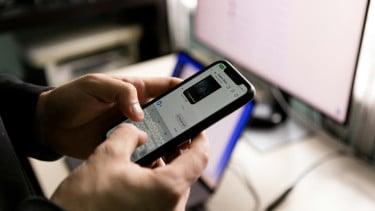
Privasi digital menjadi prioritas utama bagi setiap pengguna platform komunikasi. Oleh karena itu, WhatsApp menyediakan Fitur App Lock WhatsApp yang memungkinkan pengguna mengamankan seluruh pesan dan percakapan pribadi dari akses pihak yang tidak berwenang. Fitur krusial ini dirancang untuk memastikan kerahasiaan data Anda tetap terjaga, terutama ketika ponsel dipinjamkan atau digunakan bersama.
Mengaktifkan Kunci WhatsApp berarti aplikasi tidak dapat dibuka tanpa melalui proses autentikasi. Autentikasi tersebut bisa berupa verifikasi biometrik atau kata sandi yang terdaftar di perangkat. Fitur ini bekerja efektif baik pada aplikasi seluler maupun pada WhatsApp Web di desktop.

Pentingnya Fitur App Lock WhatsApp untuk Keamanan Digital
Fitur penguncian aplikasi sangat vital dalam ekosistem keamanan digital. Ia berfungsi sebagai lapisan pelindung tambahan di atas enkripsi end-to-end yang sudah diterapkan WhatsApp. Dengan penguncian aktif, Anda tidak perlu khawatir pihak lain dapat mengintip isi percakapan Anda, meskipun mereka memiliki akses fisik ke perangkat Anda.
Persyaratan Minimum Perangkat
Untuk memanfaatkan fitur keamanan pesan ini, perangkat harus memenuhi standar teknologi tertentu. Pengguna wajib memastikan ponsel mereka memiliki dukungan biometrik yang memadai.
Pada perangkat iPhone, fitur ini didukung penuh menggunakan Touch ID (pemindai sidik jari) atau Face ID (pemindai wajah). Sementara itu, pengguna Android harus menggunakan ponsel dengan sistem operasi Android 6 atau versi yang lebih baru, yang juga mendukung pemindai sidik jari atau pengenalan wajah.
Penting untuk dicatat, WhatsApp menginformasikan bahwa beberapa model lama tidak mendukung fungsi ini, termasuk Samsung Galaxy S5, Samsung Galaxy Note 4, dan Samsung Galaxy Note 8.
Panduan Lengkap Mengaktifkan Kunci WhatsApp di iOS dan Android
Proses aktivasi Kunci WhatsApp dirancang sederhana dan cepat, memungkinkan pengguna segera meningkatkan keamanan. Gunakan langkah-langkah berikut untuk mengaktifkan fitur ini pada perangkat seluler.
Cara Mengunci WhatsApp pada Perangkat Android
Pengguna Android dapat mengikuti alur yang intuitif untuk mengaktifkan penguncian biometrik:
1. Buka aplikasi WhatsApp dan akses menu Settings (Pengaturan).
2. Pilih opsi Privacy (Privasi).
3. Gulir ke bawah dan ketuk menu App Lock (Kunci Aplikasi).
4. Aktifkan Unlock with Biometric (Buka dengan Biometrik).
5. Konfirmasi sidik jari atau wajah Anda saat diminta.
Setelah fitur aktif, Anda dapat mengatur waktu penguncian otomatis. Pilihan yang tersedia meliputi segera setelah aplikasi ditutup, setelah satu menit, atau setelah 30 menit. Selain itu, Anda bisa memilih untuk menyembunyikan isi pesan pada notifikasi.
Cara Mengunci WhatsApp pada Perangkat iPhone
Untuk perangkat iPhone yang menggunakan Touch ID atau Face ID, pengaktifan dilakukan melalui:
1. Buka Settings di dalam aplikasi WhatsApp.
2. Pilih Privacy, lalu navigasi ke App Lock.
3. Aktifkan opsi Require Touch ID atau Require Face ID sesuai jenis perangkat Anda.
Setelah diaktifkan, WhatsApp secara otomatis akan meminta verifikasi biometrik atau kode sandi perangkat setiap kali aplikasi dibuka kembali.
Cara Mengamankan Pesan di WhatsApp Web Desktop
Fitur penguncian tidak hanya terbatas pada ponsel. WhatsApp juga melindungi percakapan di desktop melalui WhatsApp Web atau aplikasi desktop. Namun, penguncian di desktop memanfaatkan kata sandi, bukan biometrik.
Langkah-langkah untuk mengaktifkan penguncian pada WhatsApp Web:
1. Buka Settings melalui ikon roda gigi di sudut kiri bawah.
2. Pilih Privacy, lalu klik App Lock.
3. Aktifkan fitur ini dan segera buat kata sandi yang kuat dan unik.
Anda juga harus memilih durasi penguncian otomatis. Pilihan durasi lebih panjang tersedia di desktop, mulai dari satu menit, 15 menit, satu jam, hingga delapan jam.
Analisis Kebutuhan dan Dampak Jangka Panjang
Kemampuan untuk mengontrol kapan aplikasi Anda terkunci memberikan fleksibilitas yang sangat dibutuhkan. Memilih opsi penguncian segera menawarkan tingkat keamanan tertinggi, meski mungkin memerlukan verifikasi yang lebih sering. Sebaliknya, memilih durasi yang lebih lama, seperti 30 menit atau satu jam, memberikan kemudahan akses bagi pengguna yang sering berpindah antar aplikasi.
Secara keseluruhan, Fitur App Lock WhatsApp merupakan langkah progresif dalam memperkuat benteng privasi pengguna. Fitur ini memberikan kendali penuh kepada pengguna terhadap akses ke riwayat komunikasi mereka, menetapkan standar baru dalam keamanan pesan instan. Jika ingin menonaktifkan penguncian, pengguna hanya perlu kembali ke menu App Lock dan mematikan fungsi tersebut setelah memasukkan verifikasi biometrik atau kata sandi yang sesuai.