Dapodik 2026.b Sudah Rilis! Ini Link Resmi & Cara Instalnya
Jumat, 16 Januari 2026 - 13:50 WIB
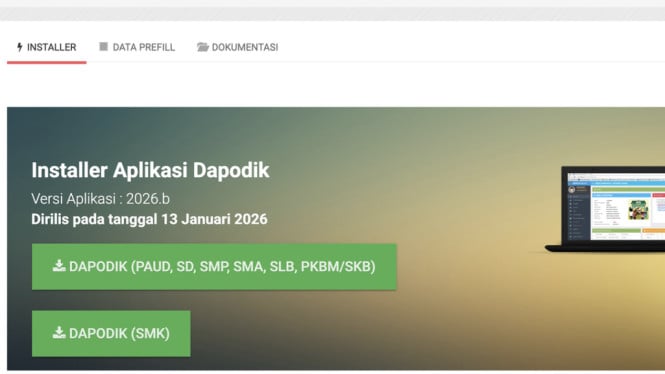
Sumber :
- DAPODIK
Menghapus Aplikasi Dapodik Lama:

- Buka Control Panel > Programs > Uninstall a Program.
- Cari “Aplikasi Dapodik” (versi 2026, 2026.a, atau sebelumnya).
- Klik Uninstall dan ikuti petunjuk hingga selesai.
- Restart komputer (opsional, tapi disarankan).
Menginstal Dapodik 2026.b:
Baca Juga
- Klik ganda file installer yang telah diunduh (misal: Dapodik_2026b_Setup.exe).
- Ikuti petunjuk instalasi:
- Pilih bahasa (Indonesia)
- Setujui ketentuan lisensi
- Pilih lokasi instalasi (biarkan default jika ragu)
- Tunggu hingga proses selesai.
- Setelah instalasi, jangan buka aplikasi terlebih dahulu.
Langkah 3: Refresh Cache Browser (Jika Mengakses via Web)

Meskipun Dapodik adalah aplikasi desktop, antarmukanya diakses melalui browser lokal (http://localhost:8080). Untuk memastikan versi baru terbaca:
Buka browser.
- Masukkan alamat: http://localhost:8080
- Tekan Ctrl + F5 (Windows) atau Cmd + Shift + R (Mac) untuk hard refresh.
- Pastikan di pojok kiri bawah muncul tulisan “Versi 2026.b”.
Langkah 4: Registrasi Aplikasi Dapodik 2026.b
Ada dua metode registrasi: daring (online) dan luring (offline).
Jika Memilih Registrasi Luring:
- Unduh file prefill terbaru dari:
- https://dapo.kemendikdasmen.go.id/unduhan
(Cari bagian “Data Prefill Aplikasi Dapodik versi 2026”) - Simpan file prefill (berformat .zip) di folder C:\prefill_dapodik.
- Saat registrasi, pilih “Registrasi Luring” dan arahkan ke file tersebut.
- https://dapo.kemendikdasmen.go.id/unduhan
Langkah Umum Registrasi:
- Masukkan username dan password akun sekolah (dari akun operator lama).
- Pilih Semester Genap Tahun Ajaran 2025/2026.
- Klik Masuk.
- Tunggu hingga proses registrasi selesai dan muncul notifikasi sukses.
Verifikasi Berhasil:
- Tampilan beranda menunjukkan nama sekolah dan NPSN.
- Di bagian bawah, tertulis “Versi Aplikasi: 2026.b”.
Langkah 5: Input, Validasi, dan Sinkronisasi Data
Setelah registrasi berhasil:
- Perbarui data riil satuan pendidikan:
- Peserta didik (mutasi, kelulusan, status disabilitas)
- GTK (penugasan, tugas tambahan, jabatan)
- Sarpras (ruang, sanitasi, perpustakaan)
- Rombongan belajar (termasuk mata pelajaran pilihan)
Lakukan validasi lokal:
- Klik menu Validasi > Validasi Lokal
- Perbaiki semua entri berstatus Invalid atau Warning
- Login sebagai Kepala Sekolah:
- Gunakan akun kepala sekolah untuk verifikasi akhir
- Pastikan semua data telah disetujui
- Sinkronisasi ke Server Pusat:
- Klik tombol Sinkronisasi
- Tunggu hingga muncul notifikasi “Data berhasil dikirim”
Halaman Selanjutnya
Tips: