Cara Efektif Blokir YouTube Shorts Permanen di HP dan PC
- Istimewa
- YouTube tidak menyediakan tombol blokir permanen resmi bagi semua pengguna.
- Ekstensi browser adalah solusi paling efektif untuk menghilangkan Shorts secara total di PC.
- Pengguna dapat melatih algoritma dan menggunakan kontrol orang tua untuk membatasi YouTube Shorts di perangkat seluler.

Fitur YouTube Shorts dirancang secara spesifik untuk menyajikan video pendek yang sangat cepat dan adiktif. Desain ini sering menimbulkan masalah, terutama bagi pengguna yang merasa fokus mereka terganggu, atau bagi orang tua yang ingin membatasi paparan konten video pendek pada anak.
Meskipun YouTube belum merilis tombol pemblokiran permanen universal, Anda masih dapat menerapkan beberapa solusi cerdas. Solusi teknis ini sangat efektif untuk menyembunyikan, mengurangi, bahkan meniadakan YouTube Shorts dari umpan (feed) Anda. Anda bisa menerapkan langkah-langkah ini baik di aplikasi mobile, browser desktop, maupun melalui fitur kontrol orang tua.

Strategi Jitu Mengurangi Kemunculan YouTube Shorts di Aplikasi Mobile
Pengguna seluler dan tablet sering merasa kesulitan karena tab Shorts berada di lokasi yang sangat menonjol. Namun, Anda dapat secara aktif melatih algoritma untuk mengurangi kemunculannya.
Melatih Algoritma YouTube
YouTube memiliki sistem rekomendasi yang responsif terhadap umpan balik Anda. Ini cara paling mudah untuk mulai menyembunyikan Shorts.
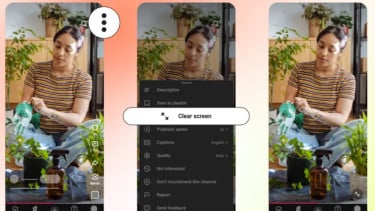
Pertama, saat melihat kartu YouTube Shorts di beranda atau feed, segera klik ikon tiga titik vertikal di pojok kanan atas video tersebut. Kemudian, Anda memiliki dua opsi. Pilih "Tidak tertarik" untuk mengurangi rekomendasi serupa. Atau, pilih "Tidak ingin melihat channel ini" jika sumber konten tersebut konsisten mengganggu Anda. Semakin sering Anda memberi umpan balik ini, semakin jarang Shorts muncul.
Kembali ke Versi Aplikasi Lama (Android)
Tindakan ini sangat drastis, tetapi seringkali menjadi solusi yang cepat untuk menghilangkan tab Shorts sepenuhnya.
Pengguna Android versi lama dapat mengembalikan aplikasi ke kondisi sebelum fitur Shorts diintegrasikan. Buka Pengaturan, lalu masuk ke bagian Aplikasi (Apps), dan temukan YouTube. Selanjutnya, ketuk ikon tiga titik di pojok kanan atas layar dan pilih "Uninstall Updates" (Copot pemasangan pembaruan). Langkah ini mengembalikan tampilan ke versi lama tanpa adanya tab YouTube Shorts yang mengganggu.
Blokir Total YouTube Shorts Menggunakan Browser dan Ekstensi
Jika Anda menggunakan YouTube di komputer atau browser seluler, Anda memiliki kontrol yang lebih besar, terutama dengan bantuan perangkat lunak pihak ketiga. Solusi ini menawarkan pemblokiran yang paling mendekati permanen.
Menyembunyikan Kartu Shorts Secara Manual
Di browser desktop, Anda bisa menyembunyikan kartu Shorts yang muncul di beranda. Kunjungi YouTube di browser. Saat kartu Shorts muncul di layar, Anda akan melihat ikon 'X' di sampingnya. Klik ikon 'X' tersebut. Tindakan ini biasanya menyembunyikan bagian Shorts selama kurang lebih 30 hari.
Menggunakan Ekstensi Browser Khusus
Ekstensi browser adalah metode pemblokiran paling mutakhir dan permanen. Ekstensi berfungsi menghilangkan Shorts dari beranda, hasil pencarian, dan halaman channel secara bersamaan.
Anda bisa memasang ekstensi seperti YouTube-Shorts Block atau ShortsBlocker pada peramban Chrome atau Firefox. Ekstensi ini secara otomatis menyaring dan memblokir elemen YouTube Shorts dari kode sumber halaman. Tentu saja, ekstensi ini menjadi senjata utama bagi siapa saja yang mendambakan fokus total saat mengakses YouTube.
Panduan Kontrol Orang Tua: Batasi YouTube Shorts Anak
Orang tua harus mengambil langkah proaktif untuk menjaga agar anak-anak tidak terpapar konten Shorts yang berlebihan. Anda dapat memanfaatkan fitur kontrol yang sudah disediakan oleh Google.
Fitur pembatasan waktu menonton terintegrasi dalam profil akun anak yang terkelola. Masuklah ke profil akun anak tersebut. Buka Pengaturan, lalu navigasikan ke fitur Manajemen Waktu (Time Management). Di dalam menu ini, Anda akan menemukan opsi Shorts Feed Limits. Aktifkan fitur pembatasan ini. Kemudian, atur batas waktu menonton menjadi nol menit untuk memblokir YouTube Shorts sepenuhnya dari akun anak.
Kunci Optimalisasi Pengalaman Menonton Konten
Tidak tersedianya fitur resmi untuk memblokir YouTube Shorts secara total bukan berarti Anda tidak memiliki kendali. Kombinasi metode penyembunyian manual, pengaturan ulang aplikasi, dan penggunaan ekstensi browser memberikan hasil optimal.
Pilih metode yang paling sesuai dengan perangkat dan tujuan Anda. Untuk perangkat mobile, disiplin melatih algoritma dengan memilih "Tidak tertarik" harus menjadi kebiasaan rutin. Sementara itu, pengguna desktop yang mendambakan pemblokiran total harus segera memasang ekstensi. Gabungkan kebiasaan digital yang cerdas ini dengan alat teknis yang tepat. Dengan begitu, Anda akan secara signifikan membatasi atau meniadakan kemunculan YouTube Shorts sesuai dengan kebutuhan produktivitas Anda.