Cara Screenshot Panjang di iPhone Tanpa Terpotong: Panduan Lengkap dan Terbaru (2024)
Minggu, 28 April 2024 - 14:15 WIB
Sumber :
- Apple
Gadget – Menangkap layar atau screenshot menjadi kebutuhan penting di era digital ini.
Baik untuk menyimpan informasi penting, bukti percakapan, atau dokumentasi lainnya.
Namun, screenshot biasa tidak cukup untuk konten yang panjang, seperti halaman web atau artikel.

Di sinilah screenshot panjang di iPhone hadir sebagai solusi.
Dengan fitur ini, Anda dapat menangkap seluruh konten dalam satu gambar tanpa terpotong.

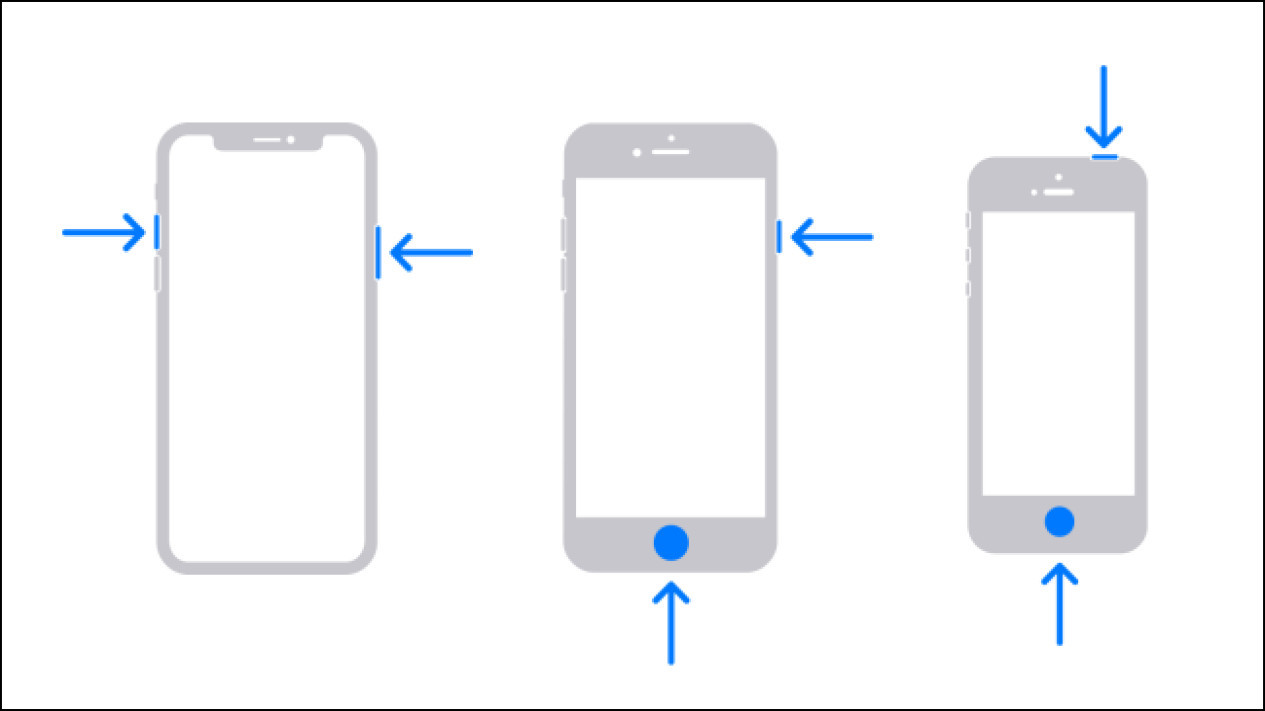
Berikut panduan lengkap cara screenshot panjang di iPhone:
1. Cara Screenshot Panjang di iPhone dengan Face ID
- Buka halaman yang ingin Anda screenshot.
- Tekan dan tahan tombol Power dan Volume Atas secara bersamaan.
- Pratinjau screenshot akan muncul di sudut kiri bawah layar.
- Ketuk pratinjau tersebut.
- Pilih "Full Page" atau "Halaman Penuh" untuk screenshot seluruh halaman.
- Gulir ke bawah untuk melihat seluruh konten yang discreenshot.
- Ketuk "Done" atau "Selesai" untuk menyimpan screenshot.
2. Cara Screenshot Panjang di iPhone dengan Touch ID
- Buka halaman yang ingin Anda screenshot.
- Tekan dan tahan tombol Home dan Power secara bersamaan.
- Pratinjau screenshot akan muncul di sudut kiri bawah layar.
- Ketuk pratinjau tersebut.
- Pilih "Full Page" atau "Halaman Penuh" untuk screenshot seluruh halaman.
- Gulir ke bawah untuk melihat seluruh konten yang discreenshot.
- Ketuk "Done" atau "Selesai" untuk menyimpan screenshot.
3. Cara Screenshot Panjang di iPhone dengan AssistiveTouch
- Pastikan AssistiveTouch sudah aktif di iPhone Anda.
- Buka halaman yang ingin Anda screenshot.
- Ketuk ikon AssistiveTouch di layar.
- Pilih "Device" > "Screenshot".
- Pratinjau screenshot akan muncul di layar.
- Pilih "Full Page" atau "Halaman Penuh" untuk screenshot seluruh halaman.
- Gulir ke bawah untuk melihat seluruh konten yang discreenshot.
- Ketuk "Done" atau "Selesai" untuk menyimpan screenshot.
Tips:
- Anda dapat mengedit screenshot setelah diambil, seperti memotong, menambahkan teks, atau menggambar.
- Screenshot panjang akan disimpan dalam format PDF.
- Anda dapat membagikan screenshot panjang melalui email, pesan, atau media sosial.
Dengan mengikuti panduan di atas, Anda dapat dengan mudah melakukan screenshot panjang di iPhone.
Fitur ini sangat berguna untuk menangkap konten yang panjang dan kompleks dalam satu gambar.
Selamat mencoba!
| Dapatkan informasi terbaru seputar Gadget, Anime, Game, Tech dan Berita lainnya setiap hari melalui social media Gadget VIVA. Ikuti kami di : | |
|---|---|
| @gadgetvivacoid | |
| Gadget VIVA.co.id | |
| X (Twitter) | @gadgetvivacoid |
| Whatsapp Channel | Gadget VIVA |
| Google News | Gadget |