MacBook Lemot Gara-gara RAM Penuh? Ini 6 Trik Ampuh yang Bisa Kamu Coba Sekarang!
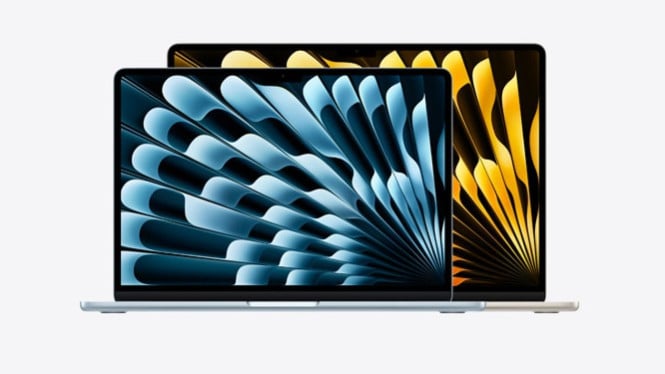
- Apple

3. Perbarui macOS: Perbaiki Bug yang Boros Memori

Banyak kasus kehabisan RAM disebabkan oleh bug sistem operasi pada versi macOS lama. Apple rutin merilis pembaruan yang tidak hanya menambal celah keamanan, tapi juga memperbaiki kebocoran memori (memory leak).
Langkah Pembaruan:

- Klik ikon Apple di pojok kiri atas layar.
- Pilih System Settings > General > Software Update.
- Jika tersedia pembaruan, klik Upgrade Now.
- Setelah instalasi, restart MacBook untuk membersihkan cache dan file sementara.
Catatan: Pastikan baterai terisi minimal 50% atau terhubung ke charger saat memperbarui.

4. Kelola Penyimpanan: Sisakan Ruang untuk Virtual Memory
macOS menggunakan virtual memory mekanisme di mana data RAM yang tidak aktif dipindahkan sementara ke SSD. Tapi ini hanya bekerja jika ada ruang kosong di penyimpanan internal.
Jika SSD hampir penuh (misalnya >90%), sistem tidak bisa membuat file swap, sehingga RAM cepat habis.
Cara Membersihkan Penyimpanan:
- Buka System Settings > General > Storage.
- Tunggu sistem menganalisis penggunaan ruang.
- Gulir ke bagian Recommendations.
- Aktifkan opsi seperti:
- Store in iCloud (pindahkan file jarang dipakai ke cloud)
- Empty Trash Automatically
- Remove Duplicate or Large Files
- Pertimbangkan hapus file besar seperti video lama, installer aplikasi, atau cache browser.
Ideal: Sisakan minimal 10–15% kapasitas SSD kosong untuk optimalisasi virtual memory.
5. Hapus Aplikasi yang Tidak Terpakai: Kurangi Beban Startup & Cache
Beberapa aplikasi terutama yang berat seperti Adobe Suite, Final Cut Pro, atau game menyimpan file pendukung besar bahkan setelah dihapus. Selain itu, banyak program otomatis berjalan saat startup, menyedot RAM sejak pertama kali MacBook dinyalakan.
Cara Menghapus Secara Tuntas:
- Tarik aplikasi dari folder Applications ke Trash.
- Gunakan Finder untuk mencari folder terkait di:
- ~/Library/Application Support/
- ~/Library/Caches/
- ~/Library/Preferences/
- Hapus folder yang bernama mirip aplikasi tersebut.
- Klik kanan Trash > Empty Trash.
Alternatif: Gunakan aplikasi pihak ketiga seperti AppCleaner (gratis) untuk menghapus aplikasi beserta jejaknya secara otomatis.
6. Nonaktifkan Ekstensi Browser: Penyebab Tersembunyi RAM Bengkak
Browser seperti Google Chrome atau Safari bisa jadi penyedot RAM terbesar, terutama jika kamu memasang banyak ekstensi. Setiap ekstensi berjalan sebagai proses terpisah dan tetap aktif meski tab-nya ditutup.