MacBook Lemot Gara-gara RAM Penuh? Ini 6 Trik Ampuh yang Bisa Kamu Coba Sekarang!

- Apple

Gadget – Pernah sedang asyik mengerjakan presentasi penting atau editing video di MacBook, lalu tiba-tiba muncul notifikasi menjengkelkan: “Your system has run out of application memory”? Layar membeku, kursor berputar-putar, dan semua aplikasi jadi lambat merespons. Rasanya ingin melempar laptop, bukan?

Tenang kamu tidak sendirian. Dan yang lebih penting: kamu tidak perlu buru-buru ke service center. Masalah kehabisan RAM di MacBook umum terjadi, terutama jika kamu sering membuka banyak aplikasi sekaligus, menggunakan browser dengan puluhan tab, atau menyimpan terlalu banyak file sementara.
Berita baiknya? Ada enam langkah praktis yang bisa kamu lakukan sendiri dalam hitungan menit untuk melegakan memori dan mengembalikan performa MacBook seperti baru. Simak panduan lengkapnya berikut ini!

1. Force Quit: Matikan Aplikasi yang “Numpang Nginap” di Latar Belakang
Salah satu penyebab utama RAM penuh adalah aplikasi yang tetap berjalan meski sudah tidak digunakan. Bahkan setelah kamu menutup jendelanya, beberapa program masih aktif di latar belakang dan terus mengonsumsi memori.
Cara Melakukannya:
- Tekan Option + Command + Esc secara bersamaan.
- Jendela Force Quit Applications akan muncul.
- Pilih aplikasi yang tidak kamu gunakan (misalnya: Spotify, Zoom, atau Adobe Creative Cloud).
- Klik Force Quit.
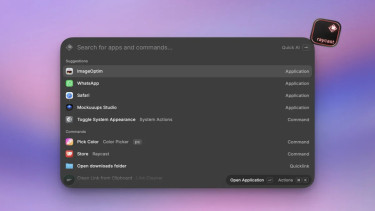
Tips: Gunakan Activity Monitor (cari via Spotlight) untuk melihat aplikasi mana yang paling boros RAM. Urutkan kolom “Memory” dari yang tertinggi.
2. Optimalkan Finder: Kurangi Beban Sistem Saat Membuka File
Finder, aplikasi bawaan macOS untuk menjelajahi file, ternyata bisa jadi penyedot RAM diam-diam terutama jika diatur membuka folder “Recents” atau “All My Files” setiap kali diluncurkan. Fitur ini memaksa sistem memindai seluruh hard drive, yang sangat membebani memori.
Cara Mengatasinya:
- Klik menu Finder > Settings (atau Preferences di macOS lama).
- Buka tab General.
- Di bagian “New Finder windows show”, ganti dari “Recents” menjadi folder spesifik seperti Documents atau Desktop.
- Untuk menerapkan perubahan, Control-klik ikon Finder di Dock, lalu pilih Relaunch.
Langkah kecil ini bisa menghemat ratusan megabyte RAM terutama di MacBook dengan RAM 8 GB atau kurang.
3. Perbarui macOS: Perbaiki Bug yang Boros Memori
Banyak kasus kehabisan RAM disebabkan oleh bug sistem operasi pada versi macOS lama. Apple rutin merilis pembaruan yang tidak hanya menambal celah keamanan, tapi juga memperbaiki kebocoran memori (memory leak).
Langkah Pembaruan:
- Klik ikon Apple di pojok kiri atas layar.
- Pilih System Settings > General > Software Update.
- Jika tersedia pembaruan, klik Upgrade Now.
- Setelah instalasi, restart MacBook untuk membersihkan cache dan file sementara.
Catatan: Pastikan baterai terisi minimal 50% atau terhubung ke charger saat memperbarui.
4. Kelola Penyimpanan: Sisakan Ruang untuk Virtual Memory
macOS menggunakan virtual memory mekanisme di mana data RAM yang tidak aktif dipindahkan sementara ke SSD. Tapi ini hanya bekerja jika ada ruang kosong di penyimpanan internal.
Jika SSD hampir penuh (misalnya >90%), sistem tidak bisa membuat file swap, sehingga RAM cepat habis.
Cara Membersihkan Penyimpanan:
- Buka System Settings > General > Storage.
- Tunggu sistem menganalisis penggunaan ruang.
- Gulir ke bagian Recommendations.
- Aktifkan opsi seperti:
- Store in iCloud (pindahkan file jarang dipakai ke cloud)
- Empty Trash Automatically
- Remove Duplicate or Large Files
- Pertimbangkan hapus file besar seperti video lama, installer aplikasi, atau cache browser.
Ideal: Sisakan minimal 10–15% kapasitas SSD kosong untuk optimalisasi virtual memory.
5. Hapus Aplikasi yang Tidak Terpakai: Kurangi Beban Startup & Cache
Beberapa aplikasi terutama yang berat seperti Adobe Suite, Final Cut Pro, atau game menyimpan file pendukung besar bahkan setelah dihapus. Selain itu, banyak program otomatis berjalan saat startup, menyedot RAM sejak pertama kali MacBook dinyalakan.
Cara Menghapus Secara Tuntas:
- Tarik aplikasi dari folder Applications ke Trash.
- Gunakan Finder untuk mencari folder terkait di:
- ~/Library/Application Support/
- ~/Library/Caches/
- ~/Library/Preferences/
- Hapus folder yang bernama mirip aplikasi tersebut.
- Klik kanan Trash > Empty Trash.
Alternatif: Gunakan aplikasi pihak ketiga seperti AppCleaner (gratis) untuk menghapus aplikasi beserta jejaknya secara otomatis.
6. Nonaktifkan Ekstensi Browser: Penyebab Tersembunyi RAM Bengkak
Browser seperti Google Chrome atau Safari bisa jadi penyedot RAM terbesar, terutama jika kamu memasang banyak ekstensi. Setiap ekstensi berjalan sebagai proses terpisah dan tetap aktif meski tab-nya ditutup.
Untuk Google Chrome:
- Buka tab baru, ketik: chrome://extensions
- Matikan ekstensi yang tidak penting dengan toggle switch.
- Hapus yang benar-benar tidak digunakan.
Untuk Safari:
- Buka Safari > Settings > Extensions.
- Hilangkan centang pada ekstensi yang tidak diperlukan.
Fakta: Satu ekstensi rata-rata mengonsumsi 50–150 MB RAM. Jika kamu punya 10 ekstensi aktif, itu setara dengan 1–1,5 GB RAM hampir seperempat dari total RAM MacBook Air!
Bonus: Cegah RAM Penuh dengan Kebiasaan Sehat
Selain keenam cara di atas, terapkan kebiasaan berikut:
- Tutup tab browser yang tidak digunakan.
- Hindari membuka terlalu banyak aplikasi sekaligus.
- Restart MacBook seminggu sekali untuk membersihkan memori.
- Gunakan mode hemat daya saat baterai rendah (fitur ini juga membatasi aktivitas latar belakang).
Kesimpulan: MacBook-mu Bisa Kembali Gesit Tanpa Biaya!
Masalah RAM penuh di MacBook bukan akhir dunia. Dengan sedikit pengetahuan dan konsistensi, kamu bisa menjaga performa perangkat tetap optimal bahkan di model lama sekalipun.
Enam langkah di atas tidak hanya mengatasi gejala, tapi juga mencegah masalah berulang. Jadi, lain kali notifikasi “out of memory” muncul, jangan panik. Buka artikel ini, ikuti panduannya, dan kembalilah fokus pada pekerjaanmu tanpa gangguan.
Punya trik lain? Bagikan di komentar! Siapa tahu bisa membantu pengguna MacBook lainnya.
| Dapatkan informasi terbaru seputar Gadget, Anime, Game, Tech dan Berita lainnya setiap hari melalui social media Gadget VIVA. Ikuti kami di : | |
|---|---|
| @gadgetvivacoid | |
| Gadget VIVA.co.id | |
| X (Twitter) | @gadgetvivacoid |
| Whatsapp Channel | Gadget VIVA |
| Google News | Gadget |