8 Cara Mengatasi Layar OLED Bergaris Sebelum Ganti LCD, Mudah dan Efektif
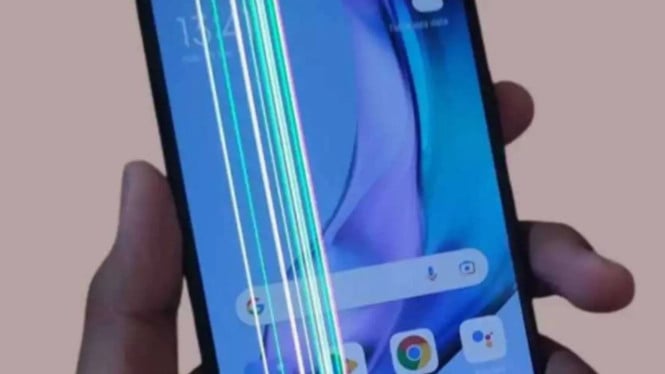
- ilustrasi
Layar OLED kini menjadi salah satu teknologi layar yang paling banyak digunakan pada smartphone modern. Teknologi ini menawarkan warna yang lebih tajam, kontras tinggi, serta konsumsi daya yang lebih efisien dibandingkan panel LCD konvensional. Namun di balik keunggulannya, layar OLED juga memiliki beberapa masalah yang cukup sering dikeluhkan pengguna, salah satunya adalah munculnya garis vertikal atau horizontal pada layar.
Masalah ini dapat muncul secara tiba-tiba, baik setelah perangkat terjatuh, terkena tekanan, maupun akibat gangguan sistem. Meski demikian, pengguna tidak perlu langsung panik atau terburu-buru mengganti layar. Pasalnya, ada beberapa langkah yang bisa dicoba terlebih dahulu untuk mengetahui apakah masalah tersebut berasal dari perangkat lunak atau memang kerusakan komponen hardware.
Berikut beberapa cara yang dapat dilakukan untuk mengatasi layar OLED yang mulai bergaris.

1. Restart Perangkat Terlebih Dahulu
Langkah pertama yang paling mudah adalah melakukan restart pada smartphone. Meskipun terlihat sederhana, metode ini sering kali berhasil mengatasi berbagai gangguan sistem sementara yang memengaruhi tampilan layar.
Caranya cukup mudah. Tekan tombol daya, pilih opsi Restart atau Reboot, lalu tunggu hingga perangkat menyala kembali. Jika garis yang muncul disebabkan oleh bug sistem sementara, biasanya tampilan layar akan kembali normal setelah proses restart selesai.
2. Gunakan Fitur Pixel Refresh
Beberapa smartphone premium dan televisi OLED telah dibekali fitur Pixel Refresh atau Screen Optimization. Fitur ini dirancang untuk melakukan kalibrasi ulang piksel sehingga dapat mengurangi masalah tampilan tertentu.
Untuk menggunakannya, masuk ke menu Pengaturan, kemudian cari fitur perawatan layar atau OLED Care. Jika tersedia, jalankan proses Pixel Refresh hingga selesai.
Meskipun tidak selalu berhasil menghilangkan garis pada layar, fitur ini cukup efektif untuk mengatasi ketidakseimbangan piksel yang kadang memicu gangguan tampilan.
3. Masuk ke Safe Mode
Langkah berikutnya adalah menjalankan perangkat dalam Safe Mode. Mode ini memungkinkan sistem berjalan tanpa aplikasi pihak ketiga sehingga pengguna dapat mengetahui apakah penyebab masalah berasal dari aplikasi yang terinstal.
Jika garis pada layar menghilang saat Safe Mode aktif, kemungkinan besar ada aplikasi yang mengalami konflik dengan sistem atau GPU perangkat. Sebaliknya, jika garis tetap muncul, maka masalah kemungkinan berasal dari komponen lain.