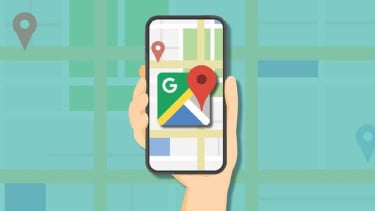
Cara Mudik Pakai Google Maps Agar Lebih Akurat dan Hindari Gang Sempit
- Google Maps

Kamu pernah nggak sih nyasar gara-gara Google Maps yang kurang akurat? Ya, saya juga pernah!
Tapi tenang, di artikel ini, kita bakal bahas gimana caranya bikin Google Maps kita jadi lebih akurat. Nggak pake ribet, kok! Yuk, langsung aja kita mulai.
Baca Tips Google Maps Lainnya:
- Cara Mudah Membuat Google Maps Semakin Akurat (gadget.viva.co.id)
- Cara Menghemat Baterai Saat Menggunakan Google Maps (gadget.viva.co.id)
- Cara Menghapus Riwayat Lokasi di Google Maps (gadget.viva.co.id)
- Panduan Menggunakan Google Maps di Daerah Terpencil (gadget.viva.co.id)
- Cara Menggunakan Google Maps untuk Menemukan Tempat Hiburan Malam (gadget.viva.co.id)
Kenapa Akurasi Google Maps Penting?
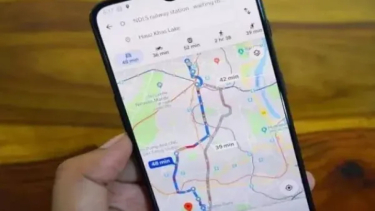
Kita semua tahu Google Maps itu keren banget.
Mau cari alamat rumah teman, restoran enak, atau tempat wisata, semuanya ada.
Tapi, kalau peta yang kita pakai nggak akurat, bisa-bisa kita malah nyasar atau telat sampai tujuan.
Itu sebabnya, penting banget buat kita pastiin Google Maps kita bekerja dengan seakurat mungkin.
1. Update Aplikasi Google Maps
Langkah pertama yang paling gampang adalah pastikan aplikasi Google Maps di smartphone kamu selalu up-to-date.
Google terus mengembangkan aplikasinya dengan fitur-fitur baru dan perbaikan bug yang bisa meningkatkan akurasi.
Jadi, cek deh di Play Store atau App Store kamu, siapa tahu ada update terbaru!
2. Aktifkan Mode Akurasi Tinggi
Google Maps punya fitur yang namanya "Mode Akurasi Tinggi".
Fitur ini memanfaatkan GPS, Wi-Fi, dan jaringan seluler untuk menentukan lokasi kamu dengan lebih tepat.
Caranya? Gampang banget!
- Buka "Pengaturan" di smartphone kamu.
- Cari opsi "Lokasi" atau "Location".
- Pilih "Mode" atau "Mode Lokasi".
- Aktifkan "Akurasi Tinggi" atau "High Accuracy".
Dengan fitur ini aktif, Google Maps bakal lebih jago buat menentukan posisi kamu.
3. Kalibrasi Kompas
Kamu pernah lihat ikon kompas yang kayak lagi linglung di Google Maps?
Itu tandanya kompas kamu butuh kalibrasi.
Caranya gampang, kok!
- Buka Google Maps.
- Ketuk titik biru yang menunjukkan lokasi kamu.
- Pilih "Kalibrasi Kompas" atau "Calibrate Compass".
- Ikuti instruksi dengan menggerakkan smartphone kamu membentuk angka 8.