Cara Mudah Download dan Instal Skin di Minecraft, Begini Caranya!
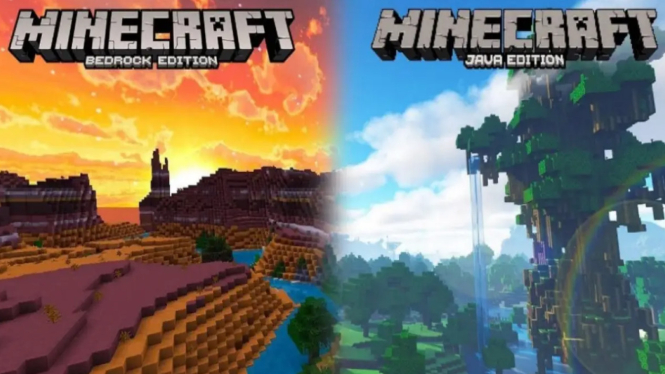
- Sportskeeda
Gadget – Saat bermain Minecraft, salah satu cara terbaik untuk membuat pengalaman bermain lebih personal adalah dengan menggunakan skin kustom. Skin ini dapat membuat karakter dalam game mencerminkan kepribadian atau gaya kamu. Untungnya, proses download dan instal skin di Minecraft sangat mudah, bahkan bagi pemain pemula.
Jika kamu tertarik untuk mengganti tampilan karakter Minecraft kamu, berikut adalah langkah-langkah mudah untuk download dan instal skin di Minecraft Java Edition dan Minecraft Bedrock Edition. Simak panduan lengkapnya di bawah ini!
Langkah 1: Download Skin Minecraft

Untuk mulai mengganti skin karakter kamu, pertama-tama kamu perlu download skin Minecraft dari situs-situs penyedia skin terpercaya. Ada beberapa situs populer yang bisa kamu gunakan, seperti:
- Skindex
- Minecraft Skins
- Planet Minecraft
Di situs-situs ini, kamu bisa menemukan berbagai macam skin, mulai dari yang populer hingga skin custom yang bisa kamu buat sendiri. Setelah menemukan skin yang kamu suka, klik tombol "Download" yang biasanya terletak di sebelah skin tersebut. File skin akan diunduh dalam format .PNG, yang biasanya berbentuk seperti gambar boneka kertas datar.
Pastikan kamu menyimpan file skin di folder yang mudah diakses, karena kamu akan mengunggahnya nanti saat melakukan instalasi di Minecraft.
Langkah 2: Instal Skin di Minecraft
Setelah skin berhasil diunduh, langkah berikutnya adalah menginstal skin di Minecraft. Namun, cara instalasi ini berbeda antara Minecraft Java Edition dan Minecraft Bedrock Edition. Berikut panduan untuk kedua versi tersebut.
Instal Skin di Minecraft Java Edition
Masuk ke Situs Minecraft Buka www.minecraft.net di browser kamu, lalu masuk dengan menggunakan akun Minecraft kamu.
Buka Halaman Profil Setelah login, klik tombol "Profile" di bagian atas halaman. Halaman ini berfungsi untuk mengelola profil Minecraft kamu, termasuk skin yang digunakan.
Unggah Skin Klik tombol "Browse", lalu cari file skin .PNG yang sudah kamu download sebelumnya. Setelah menemukan file tersebut, klik "Upload" dan tunggu hingga konfirmasi pengunggahan berhasil.
Restart Game Jika Minecraft sudah dalam keadaan terbuka, kamu perlu melakukan restart untuk melihat skin baru kamu. Setelah restart, karakter kamu akan tampil dengan skin yang baru saja diunggah.