Begini Cara Bersekolah ke TK Tadika Mesra Upin & Ipin di Sakura School Simulator, Jangan Lewatkan!
- Sakura School Simulator Fandom
Gadget – Permainan Sakura School Simulator selalu menawarkan pengalaman bermain yang seru dengan berbagai hal menarik. Salah satunya adalah ID bangunan TK Tadika Mesra Upin dan Ipin. Jika kamu penggemar Upin dan Ipin, tentu ini adalah kesempatan yang tidak boleh dilewatkan. Bagaimana cara bersekolah di TK ini? Simak penjelasan lengkapnya di artikel ini!

Apa itu Sakura School Simulator?
Sakura School Simulator adalah sebuah game simulasi yang memungkinkan pemain untuk menjalani berbagai aktivitas seperti bersekolah, berpetualang, menyelesaikan misi, hingga membuat bangunan sendiri. Dengan berbagai fitur menarik yang disajikan, game ini memungkinkan pemain untuk mengkreasikan dunia virtual mereka, termasuk mendesain rumah dan bangunan.

Salah satu fitur terbaik dalam game ini adalah kemampuan untuk membuat dan berbagi bangunan menggunakan ID Props. Para pemain bisa saling berbagi ID bangunan dan mencoba kreasi masing-masing.
ID TK Tadika Mesra Upin & Ipin

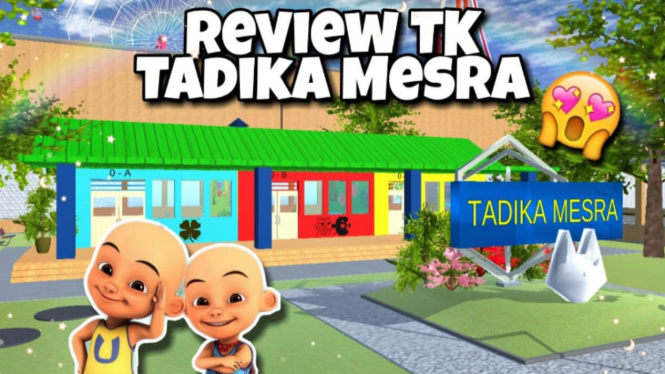
Bagi kamu yang ingin merasakan pengalaman bersekolah di TK Upin dan Ipin, kamu bisa mencoba ID Props dari bangunan tersebut. Dengan menggunakan ID yang tersedia, kamu bisa mengunduh dan menikmati bangunan dengan desain yang lucu dan menarik.
Bangunan TK Upin dan Ipin ini memiliki tema yang ceria, sesuai dengan karakter Upin dan Ipin yang terkenal. Para pemain yang suka dengan suasana pendidikan dan dunia anak-anak pasti akan menikmati suasana yang ada di dalamnya.
Cara Memasukkan ID TK Upin dan Ipin ke Dalam Game
Memasukkan ID Props ini sangat mudah dan bisa dilakukan dengan beberapa langkah sederhana. Berikut ini langkah-langkah cara memasukkan ID TK Upin dan Ipin ke dalam Sakura School Simulator:
- Buka Game – Pastikan kamu sudah membuka Sakura School Simulator dan koneksi internet di ponselmu menyala.
- Masuk ke Menu Edit – Pilih menu yang ada di lobby game, lalu pilih opsi Chara Edit & Item Edit.
- Pilih Item – Klik Item, kemudian pilih Props.
- Daftar Akun – Klik account creation dan masukkan nama yang ingin kamu gunakan. Setelah itu, klik Oke.
- Pilih Search by Props ID – Pilih opsi untuk mencari berdasarkan ID Props.
- Masukkan ID – Ketikkan ID bangunan yang telah diberikan, yaitu 85161531232912, ke kolom yang tersedia, lalu klik Oke.
- Unduh Bangunan – Jika ID yang dimasukkan benar, akan muncul notifikasi untuk mengunduh bangunan tersebut. Klik Download.
- Temukan Bangunan – Ikuti petunjuk di layar yang mengarahkanmu ke lokasi bangunan yang sudah diunduh.