Cara Setting Minecraft Pocket Edition Biar Kaya PC, Cuma 5 Langkah!
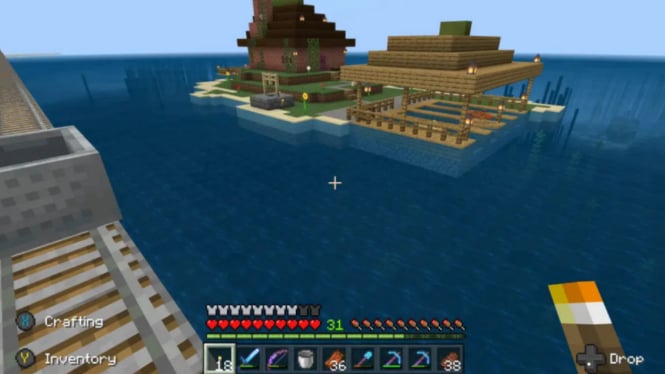
Gadget – Minecraft Pocket Edition (PE) adalah versi mobile dari game populer Minecraft yang memiliki beberapa perbedaan signifikan dengan versi PC. Namun, ada beberapa langkah yang bisa kamu lakukan untuk membuat Minecraft PE lebih mirip dengan Minecraft versi PC. Berikut panduan lengkapnya.
1. Pengaturan Outline Selection
Untuk membuat Minecraft PE lebih mirip dengan Minecraft PC, kamu bisa mengaktifkan fitur Outline Selection. Fitur ini akan memberikan garis tepi hitam pada setiap blok yang kamu pilih, mirip dengan tampilan di Minecraft Java Edition.
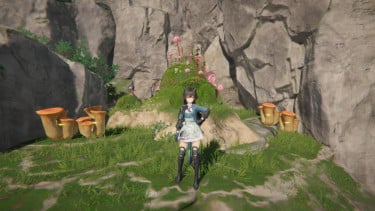
Cara mengaktifkan:
- Buka Minecraft Setting.
- Pilih Video.
- Aktifkan Outline Selection.
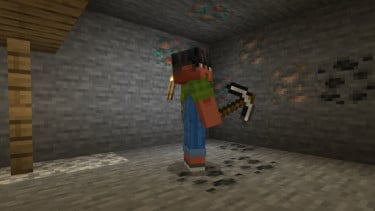
Dengan mengaktifkan fitur ini, tampilan visual Minecraft PE akan lebih mendekati Minecraft PC, memberikan kesan yang lebih familiar bagi pemain PC.
2. Gunakan Keyboard dan Mouse
Menggunakan keyboard dan mouse dapat membuat kontrol di Minecraft PE lebih presisi dan responsif, mirip dengan bermain di PC. Banyak perangkat Android kini mendukung periferal ini melalui koneksi USB atau Bluetooth.
Langkah-langkah:
- Sambungkan keyboard dan mouse ke perangkat Android kamu.
- Sesuaikan pengaturan kontrol di dalam game.
Dengan menggunakan keyboard dan mouse, kamu akan mendapatkan pengalaman bermain yang lebih dekat dengan versi PC, sehingga lebih nyaman dan mudah mengontrol permainan.
3. Aktifkan Split Controls
Split Controls memungkinkan kamu untuk menempatkan dan menghancurkan blok tanpa harus langsung menyentuhnya, mirip dengan cara kerja kontrol di Minecraft PC.
Cara mengaktifkan:
- Buka Minecraft Setting.
- Pilih Touch.
- Aktifkan Split Controls.
Dengan pengaturan ini, pengalaman bermain akan lebih mendekati cara bermain di PC, membuat kontrol lebih intuitif dan responsif.
4. Tingkatkan Render Distance
Render Distance adalah pengaturan yang memungkinkan kamu melihat lebih jauh ke dalam dunia Minecraft. Dengan meningkatkan Render Distance, tampilan Minecraft PE akan lebih luas dan mirip dengan versi PC.
Cara mengatur:
- Buka Minecraft Setting.
- Pilih Video.
- Sesuaikan Render Distance.
Pastikan spesifikasi perangkat kamu cukup tinggi untuk menghindari lag. Dengan meningkatkan Render Distance, kamu dapat menikmati pemandangan yang lebih luas dan mendalam, seperti di PC.