Panduan Lengkap Cara Membuat Topi Kelulusan di Sakura School Simulator Mudah Dan Praktis Untuk Pemula
Selasa, 21 Januari 2025 - 06:30 WIB
Sumber :
- Gadget Viva
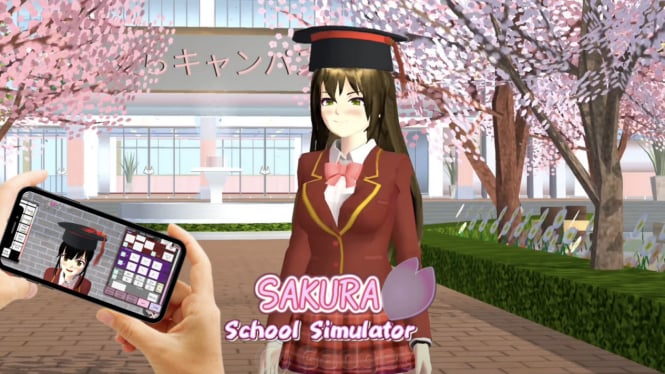
Gadget – Sakura School Simulator adalah game simulasi kehidupan yang menawarkan berbagai fitur menarik, termasuk kreativitas pemain dalam membuat dan mendesain aksesori unik. Salah satu aksesori yang bisa Anda buat sendiri adalah topi graduation.
Sakura School Simulator menyediakan banyak opsi kustomisasi untuk karakter Anda, termasuk aksesori yang bisa dimodifikasi menjadi topi kelulusan.
Berikut adalah panduan lengkap untuk membuat topi kelulusan dengan memanfaatkan fitur edit dan aksesori yang tersedia dalam game.
Langkah 1: Pilih Kostum dan Rambut Karakter
Masuk ke Menu Kustomisasi
- Buka game dan pilih karakter yang ingin Anda kustomisasi.
- Masuk ke menu Chara Edit untuk mengatur pakaian, rambut, dan aksesori.
Atur Kostum dan Rambut
- Kostum: Pilih pakaian yang sesuai dengan tema kelulusan. Anda dapat memilih Uniform atau pakaian bebas yang terlihat formal.
- Rambut: Pilih gaya rambut sesuai selera, namun pastikan tidak terlalu tinggi atau mencolok agar topi dapat dipasang dengan rapi.
Langkah 2: Tambahkan Topi dan Ubah Posisi
Pilih Aksesori Topi
- Pergi ke menu Aksesoris dan pilih Topi Nomor 8 (topi pesulap).
- Ganti warna topi menjadi hitam agar sesuai dengan tema kelulusan.
Sesuaikan Posisi Topi
- Setelah memilih topi, buka menu Chara Edit/Item Edit.
- Scroll hingga menemukan opsi Hair Accessories.
- Ubah rotasi topi sehingga posisinya terbalik (menghadap ke bawah, berlawanan dengan posisi normal).
Atur Ukuran dan Posisi Topi
- Gunakan pengaturan X-, Y-, dan Z-Axis untuk menyesuaikan ukuran dan posisi topi agar pas di atas kepala karakter.
- Pastikan bagian bawah topi terlihat rata dan sejajar dengan kepala karakter.
Langkah 3: Tambahkan Tali pada Topi
Pilih Item untuk Tali
- Kembali ke menu Item Edit dan pilih kategori Head.
- Pilih item Decorative Knot sebagai tali rumbai untuk topi kelulusan.
Sesuaikan Posisi Tali
- Atur posisi tali agar menggantung dari bagian tengah atas topi. Gunakan pengaturan Axis untuk memindahkan tali ke lokasi yang diinginkan.
- Sesuaikan ukuran tali dengan menggunakan fitur Scale untuk memastikan proporsinya cocok dengan topi.
Rotasi dan Warna
- Jika diperlukan, rotasi tali agar terlihat lebih realistis.
- Ganti warna tali menjadi kuning atau emas untuk memberikan kesan rumbai kelulusan yang klasik.
Halaman Selanjutnya
Langkah 4: Simpan dan Gunakan