GTA San Andreas Tidak Bisa Dibuka di PC? Ini 7 Solusi Ampuh untuk Mengatasinya!
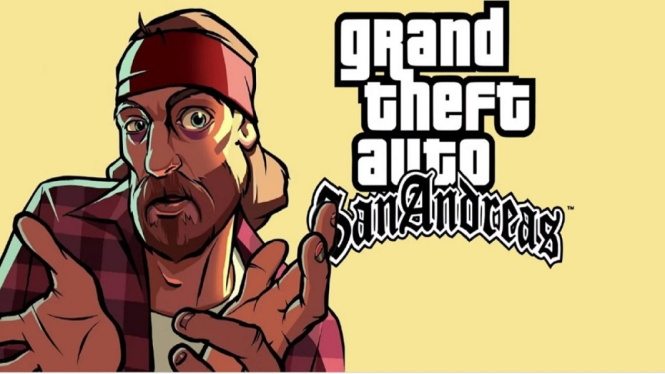
- gta
Gadget – Jika Anda mengalami masalah serupa, jangan khawatir! Berikut adalah beberapa cara efektif untuk mengatasi error GTA San Andreas di PC.
1. Perbarui Driver Grafis
Driver kartu grafis yang usang sering menjadi penyebab utama game tidak berjalan dengan baik. Pastikan Anda selalu memperbarui driver grafis melalui situs resmi sesuai dengan merek yang digunakan:
NVIDIA: www.nvidia.com
AMD: www.amd.com
Intel: www.intel.com
Dengan driver terbaru, performa game bisa lebih optimal dan berbagai bug yang mungkin terjadi bisa diminimalisir.
2. Tutup Aplikasi Latar Belakang
Aplikasi yang berjalan di latar belakang bisa menghabiskan sumber daya komputer dan mengganggu kinerja game. Sebelum membuka GTA San Andreas, pastikan Anda menutup aplikasi yang tidak diperlukan seperti:
Browser dengan banyak tab terbuka
Aplikasi editing foto/video
Software berat lainnya yang menguras RAM dan CPU
Caranya, buka Task Manager (Ctrl + Shift + Esc), lalu pilih aplikasi yang tidak diperlukan dan klik End Task.
3. Bersihkan File Sampah dan Cache
File sementara dan cache yang menumpuk di sistem bisa memengaruhi performa PC. Untuk membersihkannya, Anda bisa menggunakan:
Disk Cleanup bawaan Windows
Software pihak ketiga seperti CCleaner
Dengan membersihkan file sampah secara rutin, game bisa berjalan lebih lancar tanpa hambatan.
4. Sesuaikan Pengaturan Grafis
Jika game mengalami crash atau tidak bisa dibuka, coba ubah pengaturan grafis menjadi lebih rendah. Beberapa hal yang bisa disesuaikan:
Kurangi resolusi layar
Nonaktifkan efek visual berlebihan
Gunakan mode kompatibilitas dengan cara:
Klik kanan ikon GTA San Andreas
Pilih Properties > Compatibility
Centang Run this program in compatibility mode for:
Pilih versi Windows yang lebih lama (misalnya Windows 7)
Klik Apply dan OK
5. Gunakan Versi Resmi Game
Jika Anda menggunakan versi bajakan atau game yang telah dimodifikasi, ada kemungkinan file dalam game sudah rusak atau tidak kompatibel dengan sistem terbaru. Sebaiknya gunakan versi resmi yang tersedia di platform seperti Steam untuk memastikan game berjalan stabil.
6. Instal Ulang Game
Jika masalah tetap berlanjut, bisa jadi ada file game yang rusak atau hilang. Solusinya adalah menghapus game dan menginstalnya kembali: