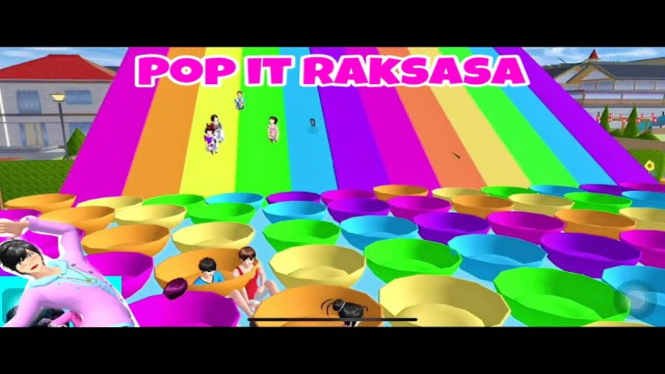
Cara Mudah Membangun Pop It Raksasa di Sakura School Simulator, Dijamin Seru!
- sakura school simulator
Gadget – Sebelum mulai membangun, langkah pertama yang harus dilakukan adalah memilih lokasi yang tepat. Pilih area yang luas dan datar agar Pop It raksasa bisa terlihat jelas dan tidak mengganggu bangunan lain di sekitarnya. Beberapa lokasi yang direkomendasikan antara lain:
Lapangan terbuka untuk area yang luas dan leluasa.
Halaman rumah jika ingin menciptakan suasana yang lebih personal.
Taman kota yang menyediakan ruang terbuka yang cukup besar.
2. Masuk ke Mode Build/Edit
Setelah menentukan lokasi, langkah berikutnya adalah masuk ke mode pembangunan.
Buka menu Props dan pilih Edit Mode.
Pilih opsi Add Object untuk mulai menambahkan elemen-elemen yang dibutuhkan dalam pembuatan Pop It.
3. Membentuk Dasar Pop It
Agar Pop It terlihat seperti aslinya, perlu dibuat dasar yang berbentuk lingkaran atau persegi panjang. Gunakan objek berikut:
Wall atau Floor untuk menciptakan dasar Pop It.
Sesuaikan ukuran agar terlihat besar dan proporsional dengan lingkungan sekitarnya.
Jika ingin membuat variasi bentuk, gunakan kombinasi beberapa objek agar tampak lebih realistis.
4. Membuat Gelembung (Bubble) Pop It
Bagian paling khas dari Pop It adalah gelembung-gelembungnya yang bisa ditekan. Untuk membuat efek ini, gunakan objek berikut:
Small Sphere atau Large Sphere untuk menciptakan gelembung.
Susun gelembung secara berbaris agar terlihat rapi dan menyerupai Pop It asli.
Pastikan penempatan gelembung merata agar tampilannya lebih menarik.
5. Menyesuaikan Warna Agar Lebih Menarik
Salah satu daya tarik Pop It adalah warna-warninya yang mencolok. Oleh karena itu, gunakan variasi warna cerah seperti:
Merah
Kuning
Biru
Hijau
Ungu
Gunakan warna berbeda untuk setiap baris gelembung agar menciptakan efek gradasi yang menarik. Hal ini akan membuat Pop It raksasa terlihat lebih hidup dan menyerupai versi aslinya.
6. Menambahkan Efek Animasi
Agar lebih interaktif, Pop It yang dibuat bisa diberikan efek animasi sehingga terlihat seperti bisa ditekan. Gunakan fitur Moving Object untuk membuat bagian tertentu bisa naik dan turun.
Atur objek Small Sphere agar memiliki efek gerakan naik-turun.
Sesuaikan kecepatan animasi agar tampak natural.
Jika ingin menambahkan efek lebih lanjut, gunakan kombinasi animasi lain untuk memberikan kesan Pop It yang lebih realistis.