Cara Mudah Memunculkan Bangunan Keren di Sakura School Simulator dengan Dua ID Props – Trik Rahasia!
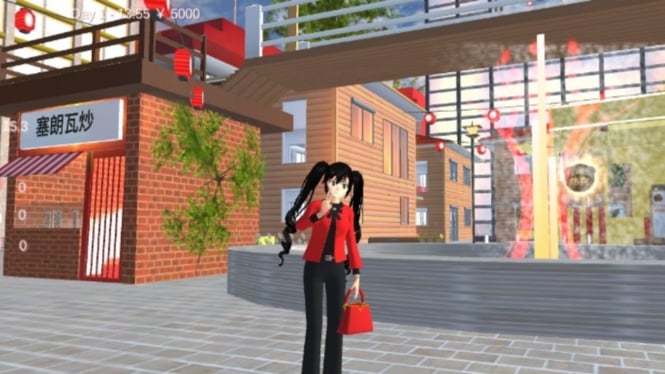
- Sakura School Simulator Fandom

Gadget – Sakura School Simulator memang dikenal dengan kebebasan berkreasi yang luar biasa. Salah satu hal menarik yang bisa dilakukan adalah membangun berbagai jenis bangunan menggunakan ID Props. Namun, tahukah kamu bahwa ada trik khusus untuk memunculkan bangunan dengan dua ID Props sekaligus? Ini akan memberikan lebih banyak opsi dan membuat bangunan yang kamu buat jadi lebih keren. Kalau penasaran, yuk simak tutorial lengkapnya!

Kenapa Memilih Dua ID Props?
Bagi penggemar Sakura School Simulator, kamu pasti sudah tidak asing lagi dengan konsep ID Props. Secara umum, ID Props ini berfungsi untuk memunculkan objek atau bangunan dalam game. Namun, ada batasan jumlah props yang bisa digunakan. Oleh karena itu, dengan menggunakan dua ID Props, kamu bisa menambahkan lebih banyak elemen, membuat bangunan jadi lebih besar dan lebih kompleks, seperti yang sering dilakukan oleh para kreator bangunan keren di komunitas.

Misalnya saja, kamu bisa membuat bangunan besar seperti apartemen, supermarket, atau rumah mewah dengan dua ID Props yang berbeda. Dengan begitu, kamu bisa menambahkan lebih dari 640 props untuk menciptakan desain yang lebih detail dan menarik. Tentunya, ini membuka lebih banyak peluang bagi kreativitasmu.
Tutorial Memunculkan Bangunan dengan Dua ID Props

Sekarang, mari kita langsung menuju tutorial langkah demi langkah untuk memunculkan bangunan menggunakan dua ID Props di Sakura School Simulator. Untuk contoh kali ini, kita akan menggunakan bangunan Beijing Town yang karya dari Peanut Butter. Berikut adalah ID Props yang digunakan:
- Beijing Town 1 (ID Pertama): 21162191993212
- Beijing Town 2 (ID Kedua): 99162187077514
Langkah-langkahnya sebagai berikut:
Buka dan Jalankan Game Sakura School Simulator
Pastikan game Sakura School Simulator sudah terpasang dan siap dimainkan di perangkatmu.Masuk ke Menu Chara Edit
Setelah membuka game, pilih menu “Chara Edit”, kemudian pilih “Item Edit”.Pilih Props
Selanjutnya, pilih opsi “Props” untuk mulai memilih objek yang ingin kamu gunakan.Cari Props dengan ID Pertama
Klik “Search by Props ID”, lalu masukkan nomor ID pertama (21162191993212). Setelah itu, klik "Download".
Namun, ID pertama ini tidak bisa disimpan langsung, jadi pilih opsi “Add to Bookmark” agar bisa diakses kembali nanti.Cari Props dengan ID Kedua
Kembali ke menu pencarian, masukkan ID kedua (99162187077514), klik “Download”, dan simpan dengan nama misalnya “Beijing Town Tambahan”. Setelah itu, klik OK.Reset All dan Pilih Bookmark
Pilih opsi “All Reset” untuk mengatur ulang tampilan props yang ada. Lalu, klik tanda bintang hitam (Bookmark) dan cari ID pertama yang sudah kamu simpan sebelumnya. Klik “Download” untuk menampilkan ID pertama tersebut.Muat ID Kedua
Sekarang, pilih dan muat ID kedua yang sudah disimpan dengan nama “Beijing Town Tambahan”. Klik untuk menampilkan ID kedua.