Cara Mudah Download Roblox di Laptop, Siap Petualang di Dunia Virtual!
- AI
Gadget – Ingin merasakan serunya bermain Roblox di layar laptop yang lebih luas? Yuk, ikuti panduan lengkap ini untuk download Roblox di laptop, baik Windows maupun MacBook, dengan langkah yang super mudah! Roblox bukan sekadar game, melainkan platform seru tempat jutaan pemain dari seluruh dunia berkreasi dan berpetualang.
Dengan kontrol lebih nyaman dan tampilan yang lebih jelas, main Roblox di laptop bakal bikin pengalamanmu makin maksimal. Simak cara berikut, dan dalam hitungan menit, kamu sudah bisa menyelami dunia virtual yang penuh kreativitas!
Pastikan Laptopmu Siap untuk Roblox
Sebelum mulai download Roblox, pastikan dulu laptopmu memenuhi spesifikasi minimum. Meski Roblox tergolong ringan, cek spesifikasi ini akan menyelamatkanmu dari lag atau masalah teknis lainnya.
Spesifikasi Minimum untuk Windows
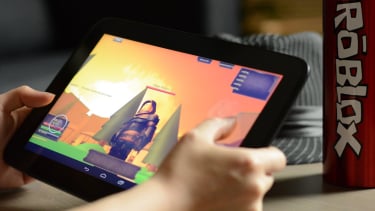
Sistem Operasi: Windows 7, 8/8.1, 10, atau 11 (Windows XP sudah tidak didukung).
Prosesor: Minimal 1.6 GHz (rilis setelah 2005).
RAM: 1 GB atau lebih.
Kartu Grafis: Mendukung DirectX 10 atau lebih tinggi.
Penyimpanan: 20 MB ruang kosong.
Spesifikasi Minimum untuk MacBook
Sistem Operasi: macOS 10.13 (High Sierra) atau lebih baru.
Hardware: Mac keluaran 2012 ke atas.
Jika laptopmu sudah memenuhi syarat, saatnya lanjut ke langkah download Roblox yang praktis dan cepat!
Cara Download Roblox via Situs Resmi (Windows & MacBook)
Metode ini adalah yang paling populer dan cocok untuk semua jenis laptop, baik Windows maupun macOS. Ikuti langkah berikut untuk mulai petualanganmu!
Kunjungi Situs Resmi Roblox
Buka browser seperti Chrome atau Firefox, lalu masuk ke www.roblox.com. Kalau belum punya akun, daftar dengan mengisi tanggal lahir, nama pengguna, dan kata sandi. Sudah punya akun? Langsung login saja!Pilih Game Favoritmu
Setelah login, kamu akan disuguhi berbagai pilihan game seru. Klik tombol “Play” (ikon segitiga hijau) pada game yang kamu suka.Unduh Roblox Player
Karena ini pertama kali bermain di laptop, sebuah pop-up akan muncul untuk mengunduh Roblox Player. Klik tombol “Download and Install Roblox”, dan file installer (RobloxPlayerLauncher.exe untuk Windows atau .dmg untuk macOS) akan terunduh.Jalankan Installer
Buka file yang sudah diunduh, lalu ikuti petunjuk instalasi di layar. Proses ini super cepat, hanya butuh beberapa menit!Mulai Bermain
Setelah instalasi selesai, kembali ke situs Roblox, klik “Play” lagi, dan izinkan browser membuka aplikasi Roblox. Voila, dunia virtual Roblox siap kamu jelajahi!