Cara Bikin Hujan & Banjir di Sakura School Simulator, Gampang Banget!
- sakura school simulator
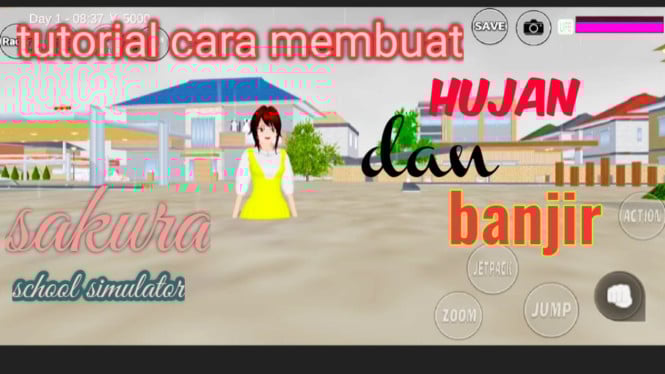
Bagi para penggemar Sakura School Simulator, mengubah suasana di kota Sakura bisa jadi kesenangan tersendiri. Salah satu yang paling seru adalah menciptakan efek hujan, bahkan sampai membuat banjir. Dengan fitur yang sudah tersedia di dalam game, pemain tidak perlu modifikasi khusus—cukup memanfaatkan menu bawaan yang sudah disiapkan oleh pengembang.
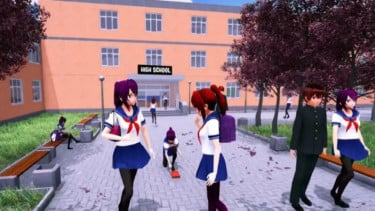
Lalu, bagaimana caranya? Mari kita bahas secara lengkap, mulai dari membuat hujan hingga menambah efek banjir yang dramatis.
Mengatur Cuaca Hujan di Sakura School Simulator
Pertama-tama, kamu harus masuk ke menu utama dalam permainan. Di sini, ada banyak opsi pengaturan, salah satunya Weather atau pengaturan cuaca. Nah, lewat menu inilah kamu bisa mengubah suasana langit dan cuaca sesuai selera.
Begitu masuk ke menu Weather, kamu akan melihat beberapa pilihan cuaca:
Cloudy – Langit mendung, cocok untuk memberikan nuansa sendu atau misterius pada kota Sakura.
Little Rain – Hujan gerimis yang memberi kesan romantis atau menenangkan.
Rain – Hujan normal, pas untuk suasana segar setelah panas.
Heavy Rain – Hujan deras dengan nuansa dramatis, cocok untuk momen-momen cerita yang tegang atau penuh aksi.
Pilih salah satu yang sesuai dengan suasana yang ingin kamu ciptakan. Misalnya, kalau ingin membuat adegan sinematik, hujan deras bisa memberikan efek visual yang lebih dramatis.
Menambahkan Efek Banjir di Kota Sakura
Kalau hujan saja belum cukup, kamu bisa menaikkan level keseruan dengan membuat efek banjir. Ini bisa dilakukan lewat fitur edit objek (props) yang ada di dalam game. Caranya cukup mudah dan tidak membutuhkan skill teknis rumit.
Ikuti langkah berikut:
Masuk ke Menu → Chara Edit → Item Edit.
Pilih Primitive Obj → Board. Objek ini nantinya akan berfungsi sebagai permukaan air.
Di bagian kanan layar, ubah scale ke mode x5 untuk memperluas ukuran papan. Setelah itu, klik tanda tambah (+) untuk menambah jumlah papan sesuai kebutuhan.
Nonaktifkan opsi Collision dengan menghapus tanda centang. Hal ini penting supaya karakter bisa berjalan atau berenang di atas air tanpa terhalang.
Masuk ke menu Material Change dan pilih material yang menyerupai permukaan air. Pilihan warna biru atau biru kehijauan biasanya memberikan efek visual yang realistis.