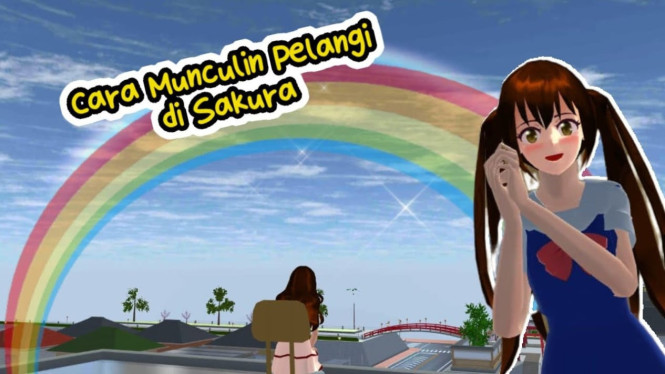
Trik Rahasia Bikin Pelangi Double di Sakura School Simulator
- sakura school simulator
Sakura School Simulator memang sudah lama menjadi salah satu gim favorit di kalangan pemain, terutama anak muda. Gim yang berasal dari Jepang ini bukan hanya menyajikan kehidupan sekolah dengan karakter-karakter lucu, tetapi juga memberi kebebasan berkreasi lewat berbagai fitur dekorasi dan mode kamera. Tak heran, banyak pemain yang memanfaatkannya untuk membuat cerita seru hingga momen sinematik layaknya film.

Salah satu trik menarik yang sedang populer adalah membuat pelangi ganda di dalam permainan. Meskipun gim ini tidak menyediakan fitur pelangi ganda secara langsung, para pemain ternyata bisa berkreasi dengan memanfaatkan item dekorasi serta mode kamera. Hasilnya bisa terlihat sangat realistis, bahkan mirip fenomena pelangi ganda di dunia nyata.
Lalu, bagaimana sebenarnya cara membuat pelangi ganda di Sakura School Simulator? Berikut panduan lengkapnya yang bisa kamu coba sendiri.
1. Memulai dari Mode Item

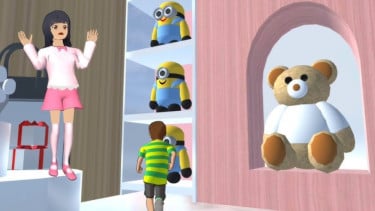
Langkah pertama yang perlu dilakukan adalah masuk ke mode item. Caranya cukup sederhana, buka menu utama, lalu pilih opsi Chara Edit/Item Edit. Setelah itu, lanjutkan ke Item Edit Mode. Mode ini memungkinkan pemain untuk menambahkan berbagai macam objek ke dalam permainan, mulai dari bangunan, dekorasi, hingga efek-efek khusus.
Mode inilah yang menjadi kunci untuk membuat pelangi ganda, karena semua pengaturan posisi, duplikasi, hingga sudut pandang pelangi akan dilakukan di sini.
2. Menambahkan Objek Pelangi
Jika sudah masuk ke menu item, saatnya mencari objek pelangi. Biasanya, pelangi termasuk ke dalam kategori Event atau Special Effect. Setelah menemukannya, pilih objek Rainbow atau efek pelangi.
Tempatkan pelangi pertama di langit sesuai dengan lokasi yang diinginkan. Usahakan memilih sudut yang cukup luas agar nantinya pelangi terlihat jelas saat diabadikan menggunakan kamera.
3. Membuat Duplikasi Pelangi
Nah, di sinilah inti trik pelangi ganda dimulai. Setelah pelangi pertama berhasil dipasang, pilih objek tersebut. Manfaatkan fitur Copy untuk menduplikasinya. Dengan cara ini, pemain akan mendapatkan pelangi kedua yang identik dengan pelangi pertama.
Namun, agar terlihat natural, duplikasi saja tidak cukup. Pelangi kedua perlu diatur kembali posisinya supaya efek ganda benar-benar tampak nyata.
4. Mengatur Posisi dan Sudut
Setelah memiliki dua pelangi, mulailah mengatur posisi masing-masing. Geser pelangi kedua sedikit lebih tinggi atau lebih rendah dibanding pelangi pertama. Bisa juga diputar sedikit agar bentuknya tidak sepenuhnya identik.
Tujuannya agar dua pelangi tidak saling menimpa dan terlihat seperti fenomena asli di langit. Jangan lupa perhatikan warnanya, jangan sampai terlalu bertumpuk karena justru akan mengurangi keindahan. Dengan penempatan yang tepat, hasil akhirnya akan menyerupai pelangi ganda yang muncul setelah hujan.
5. Menggunakan Kamera untuk Efek Realistis
Setelah kedua pelangi berhasil ditempatkan, tahap berikutnya adalah bermain dengan kamera. Buka Camera Mode dan mulailah mencari angle yang paling pas. Pemilihan sudut pengambilan gambar sangat penting karena menentukan bagaimana pelangi ganda akan terlihat di layar.
Supaya hasilnya semakin mendekati kondisi asli, atur cuaca dalam permainan menjadi Sunny + After Rain. Kombinasi ini akan memberikan latar belakang cerah setelah hujan, yang memang biasanya menjadi momen munculnya pelangi.
6. Menambahkan Efek Pendukung
Agar tampilan lebih dramatis, tambahkan pula efek pendukung seperti cloud effect atau efek hujan yang baru saja reda. Dengan tambahan ini, suasana yang tercipta akan semakin mirip dengan fenomena alam nyata. Penonton atau pemain lain yang melihat hasil tangkapan kameramu akan merasa seolah-olah sedang berada di bawah langit setelah hujan berhenti.
7. Tips Tambahan untuk Hasil Lebih Keren
Selain langkah-langkah utama, ada juga beberapa tips ekstra yang bisa dicoba. Salah satunya adalah memanfaatkan fitur filter pencahayaan di pengaturan kamera. Mainkan opsi Brightness atau Color Filter untuk menciptakan nuansa yang lebih dramatis.
Misalnya, kamu bisa membuat langit tampak lebih hangat dengan filter jingga, atau justru lebih lembut dengan filter biru muda. Efek ini akan mempertegas warna pelangi sekaligus menambah kesan sinematik pada hasil akhirnya.
Mengapa Trik Ini Menarik?
Mungkin sebagian orang bertanya-tanya, mengapa membuat pelangi ganda di Sakura School Simulator begitu menarik? Jawabannya sederhana: kreativitas tanpa batas. Gim ini memang memberi ruang bagi pemain untuk mengekspresikan ide mereka, dan pelangi ganda adalah salah satu bukti bahwa kreativitas bisa melahirkan sesuatu yang unik meski dengan keterbatasan fitur bawaan.
Selain itu, fenomena pelangi ganda sendiri di dunia nyata memang jarang terjadi. Dengan bisa mereplikasi fenomena tersebut di dalam gim, pemain merasa punya kepuasan tersendiri. Tak sedikit juga yang menggunakan trik ini untuk membuat video pendek, konten media sosial, atau bahkan cerita mini drama di dalam permainan.
Membuat pelangi ganda di Sakura School Simulator bukanlah hal yang sulit. Dengan sedikit kreativitas, kesabaran, serta pemanfaatan fitur item dan kamera, fenomena langit indah ini bisa hadir di layar ponselmu.
Langkah-langkahnya jelas: masuk ke mode item, pilih objek pelangi, gandakan dengan fitur copy, atur posisi agar terlihat natural, lalu sempurnakan dengan sudut kamera dan tambahan efek. Jangan lupa bermain dengan pencahayaan agar hasil akhirnya semakin memukau.
Bagi pemain yang suka bereksperimen dan membuat konten visual, trik ini bisa menjadi salah satu cara untuk menambah variasi dalam permainan. Jadi, tunggu apa lagi? Coba sendiri di perangkatmu, abadikan momen pelangi ganda, lalu bagikan hasilnya. Siapa tahu, kreasi unikmu bisa menjadi inspirasi bagi pemain lain.