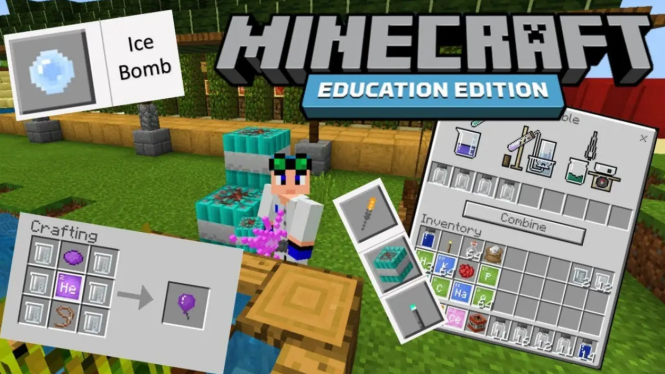
Tutorial Lengkap Cara Mengelola World di Minecraft Education Edition
- Gecko
3. Pilih World yang Ingin Dihapus
Klik pada world yang ingin dihapus, lalu pilih "Manage".
4. Klik "Delete"
Konfirmasi penghapusan dengan mengklik "Delete".
Keuntungan Menggunakan Fitur Backup di Minecraft Education Edition
1. Keamanan Data:
Dengan backup yang rutin, data dan progres siswa terlindungi dari kehilangan atau kerusakan.
2. Efisiensi Pengajaran:
Guru dapat dengan mudah mengembalikan world ke kondisi sebelumnya jika terjadi kesalahan, sehingga proses belajar mengajar tidak terganggu.
3. Fleksibilitas:
Siswa dapat bekerja di luar kelas dengan akses yang mudah ke world yang mereka butuhkan.
Tips dan Trik dalam Mengelola World
1. Jadwalkan Backup Rutin:
Tentukan waktu tertentu untuk melakukan backup world secara rutin, misalnya setiap akhir pekan.
2. Simpan di Beberapa Lokasi:
Simpan salinan backup di beberapa tempat seperti drive jaringan, USB, dan cloud storage untuk meningkatkan keamanan.
3. Organisasi File yang Baik:
Beri nama file backup dengan format yang jelas dan teratur agar mudah ditemukan saat dibutuhkan.
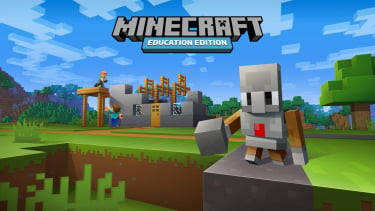
Mengelola world di Minecraft Education Edition dengan baik sangat penting untuk memastikan proses belajar mengajar berjalan lancar.
Dengan mengikuti panduan ini, Anda dapat dengan mudah mengimpor, mengekspor, menyalin, dan menghapus world, serta melakukan backup yang rutin untuk menjaga keamanan data.
Dengan demikian, Anda dapat memanfaatkan Minecraft Education Edition secara maksimal untuk menciptakan pengalaman belajar yang menyenangkan dan produktif bagi siswa.
| Dapatkan informasi terbaru seputar Gadget, Anime, Game, Tech dan Berita lainnya setiap hari melalui social media Gadget VIVA. Ikuti kami di : | |
|---|---|
| @gadgetvivacoid | |
| Gadget VIVA.co.id | |
| X (Twitter) | @gadgetvivacoid |
| Whatsapp Channel | Gadget VIVA |
| Google News | Gadget |