Cara Menggunakan WhatsApp Web di Laptop dan PC dengan Linknya!
- Gadget Viva
Gadget – WhatsApp kini semakin memudahkan penggunanya dengan menyediakan akses melalui perangkat komputer atau laptop.

Pengguna dapat menggunakan WhatsApp Desktop atau WhatsApp Web untuk mengakses aplikasi ini dari browser laptop maupun pc. WhatsApp Desktop memerlukan pengunduhan dan instalasi aplikasi terlebih dahulu, sementara WhatsApp Web dapat diakses langsung melalui browser tanpa perlu instalasi.
WhatsApp Web adalah versi web dari aplikasi perpesanan populer WhatsApp, yang memungkinkan pengguna untuk mengakses WhatsApp di komputer atau laptop mereka. Setiap tindakan yang dilakukan di ponsel akan tercantum di komputer begitu pula sebaliknya, sehingga akses ke WhatsApp dapat dilakukan dengan mudah dari kedua perangkat.

Langkah-Langkah Membuka WhatsApp Web di Laptop
Berikut ini panduan lengkap untuk mengakses WhatsApp melalui WhatsApp Web:
1. Buka Browser di PC atau Laptop
Untuk memulai, buka browser yang tersedia di komputer atau laptop, seperti Google Chrome, Mozilla Firefox, atau Microsoft Edge. WhatsApp Web mendukung hampir semua browser modern, sehingga Anda dapat memilih sesuai preferensi.
2. Akses Situs WhatsApp Web
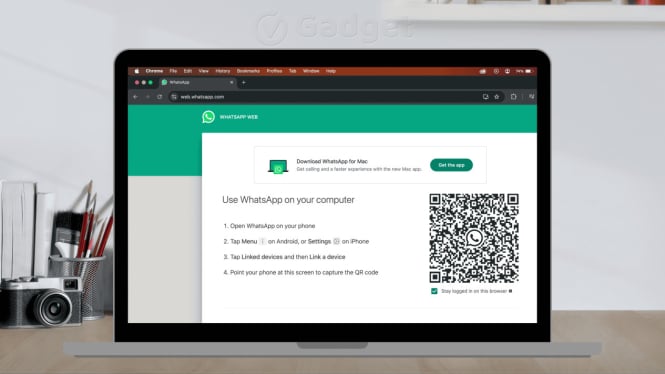
Klik link berikut ini. Kemudian Anda akan diarahkan ke halaman WhatsApp Web, di mana kode QR akan muncul di layar.
3. Buka Aplikasi WhatsApp di Ponsel
Selanjutnya, buka aplikasi WhatsApp di ponsel Anda. Pastikan aplikasi ini sudah terhubung dengan jaringan internet yang stabil agar proses sinkronisasi berjalan lancar.
4. Masuk ke Menu Perangkat Tertaut di WhatsApp
- Pengguna Android: Klik ikon tiga titik di bagian kanan atas, lalu pilih opsi Perangkat Tertaut.
- Pengguna iPhone: Buka Pengaturan di bagian kiri bawah, kemudian pilih WhatsApp Web/Desktop.
5. Pindai Kode QR di Browser
Setelah masuk ke menu perangkat tertaut, Anda akan melihat opsi untuk menambahkan perangkat baru. Ketuk opsi ini untuk membuka pemindai QR di ponsel Anda. Arahkan kamera ponsel ke kode QR yang tampil di layar komputer.
Berikut Kelemahan WhatsApp Web
1. Ketergantungan pada Ponsel
WhatsApp Web hanya berfungsi jika ponsel utama Anda terhubung dengan internet. Jika ponsel mati atau kehilangan koneksi, WhatsApp Web akan otomatis terputus.
2. Keterbatasan Fitur
Tidak semua fitur WhatsApp di ponsel tersedia di WhatsApp Web. Misalnya, panggilan suara dan video tidak didukung, yang membuat pengguna tidak dapat melakukan panggilan langsung dari komputer.