10 Rumus Excel Dasar Wajib Dikuasai Pemula di Tahun 2025
- kelas excel
Gadget – Nggak bisa dipungkiri lagi, Microsoft Excel masih menjadi salah satu software paling penting di dunia kerja pada tahun 2025. Baik untuk urusan merapikan data, membuat laporan keuangan, hingga analisis penjualan grafis - semua ini dapat dioptimalkan menggunakan rumus Excel dasar. Jadi kalau kamu ingin terlihat lebih canggih di tempat kerja atau di kampus, sebaiknya kamu memahami bagaimana cara menggunakan Excel dengan efisien.

Kalau kamu termasuk pemula yang mungkin melihat banyak sel dan formula sebagai sesuatu yang mengganjal, jangan panik ya! Justru tugas pertama kamu cukup sederhana—cukup pelajari beberapa fungsi dasar yang akan membantu mengorganisir pekerjaanmu jadi lebih cepat dan otomatis.
Fokus Pertama: Pelajari Fungsi Ini untuk Awal Yang Manis!

1. SUM - Lebih Hemat Waktu Saat Penjumlahan
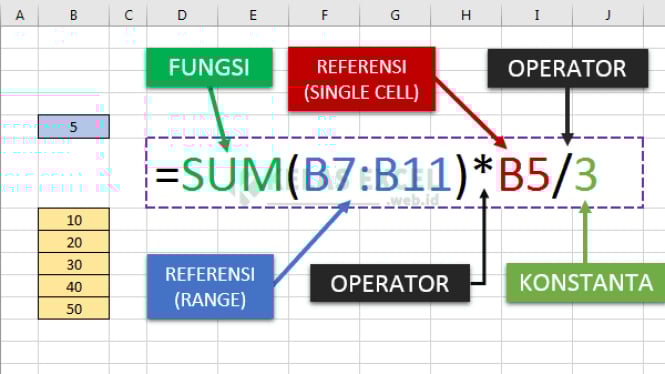
Fungsi SUM adalah pahlawan tak terbantahkan ketika datang ke jumlah. Kamu hanya perlu menentukan rentang sel mana yang mau dijumlahkan, misalnya di tabel A1 sampai A5. Contohnya, =SUM(A1:A5).

2. AVERAGE - Untuk Hitung Nilai Rata-rata
AVERAGE adalah rekan baik kita untuk segala perhitungan rata-rata; entah nilaimu dari minggu ke minggu atau laba tiap bulan. Contoh penggunaannya yaitu =AVERAGE(B1:B10) untuk mencari nilai rata-rata dalam range B tersebut.
3. IF - Buat Memeriksa Kondisi Data Mengenai Lulus Atau Gagal
IF, rumus favorit kalau punya kondisi tertentu. Apakah seseorang lulus? Misalnya, apabila angka pada sel C2 lebih besar dari 100, maka statusnya “Lulus”. Gunakan ini: =IF(C2>100,"Lulus","Gagal").
4. VLOOKUP & 5. HLOOKUP - Menelusuri Informasi Dengan Pintarnya
Kalau sedang menjalankan pencarian data vertikal dalam sebuah tabel, VLOOKUP bisa langsung dikuda-kuda-kan! Misal, kamu perlu mencari nomor ID 101 dan ingin melihat detail tertentu tentangnya dengan cara ini: =VLOOKUP(101,A2:C10,2,FALSE). Kalau ada tabel horizontal, gunakan alternatifnya, HLOOKUP: =HLOOKUP("Jan",A1:F3,2,FALSE).
6. COUNT Dan 7. COUNTA - Sederhana Tapi Membantu Banget!
Mau tahu berapa data yang sudah diinput buat kolom numeric? Pakai COUNT. =COUNT(D1:D20) akan langsung tawarkan informasi. Sekalipun data itu berwujud teks? Nah, disitulah gunanya si generik, COUNTA. Misalnya gini: =COUNTA(E1:E10).