PC Error Setelah Update Windows 11? 7 Langkah Jitu untuk Memperbaikinya!
- microsoft
Banyak pengguna Windows 11 pernah mengalami masalah serius ketika sistem operasi mereka tiba-tiba bermasalah setelah melakukan pembaruan. Kondisi ini bisa membuat komputer gagal masuk ke desktop, sering restart sendiri, atau menampilkan pesan error yang membingungkan. Penyebabnya beragam, mulai dari update yang gagal terpasang, file sistem yang rusak, hingga konflik dengan driver tertentu.

Meskipun terdengar menakutkan, kabar baiknya adalah ada beberapa langkah yang bisa dilakukan untuk mengembalikan Windows 11 agar kembali normal. Langkah-langkah ini dapat dicoba satu per satu sesuai kondisi komputer. Mari kita bahas secara detail.
Masuk ke Safe Mode
Langkah pertama yang paling aman adalah mencoba masuk ke Safe Mode. Mode ini membuat Windows hanya berjalan dengan fitur dasar, sehingga memudahkan pengguna memperbaiki masalah. Caranya, restart komputer lalu tekan tombol F11 berulang kali atau gunakan kombinasi Shift + Restart.
Setelah itu, pilih menu Troubleshoot > Advanced Options > Startup Settings > Restart. Saat komputer menyala kembali, pilih opsi Safe Mode. Melalui mode ini, pengguna bisa mencoba menghapus update terakhir yang menyebabkan sistem error.
Menghapus Update yang Bermasalah
Jika penyebab kerusakan berasal dari pembaruan yang baru saja diinstal, maka solusinya adalah menghapus update tersebut. Dari Safe Mode, buka menu Settings > Windows Update > Update History > Uninstall updates.
Di sana, pilih update terakhir sebelum sistem mengalami kerusakan. Setelah dihapus, restart komputer untuk melihat apakah Windows sudah kembali normal. Langkah sederhana ini sering menjadi penyelamat karena banyak kasus corrupt terjadi akibat update yang tidak kompatibel.
Menggunakan System Restore
Apabila cara sebelumnya belum berhasil, pengguna bisa memanfaatkan fitur System Restore. Fitur ini berguna untuk mengembalikan Windows ke titik pemulihan sebelum update terpasang.
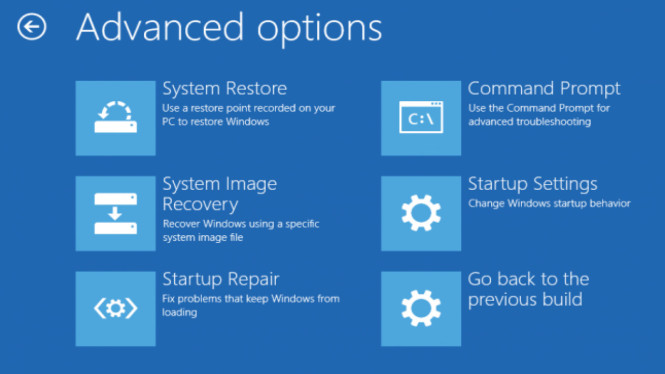
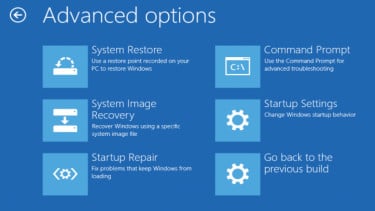
Untuk melakukannya, masuk ke Advanced Startup Options > Troubleshoot > Advanced Options > System Restore. Kemudian pilih titik restore yang tersedia, biasanya ditandai dengan tanggal sebelum masalah muncul. Proses ini tidak akan menghapus file pribadi, melainkan hanya mengembalikan pengaturan dan file sistem agar sesuai dengan kondisi sebelumnya.
Memperbaiki File Sistem
Sering kali, file sistem Windows rusak akibat update yang gagal. Untungnya, Microsoft menyediakan perintah khusus untuk memperbaikinya. Dari Advanced Options, pilih Command Prompt lalu ketik perintah berikut satu per satu:
Perintah pertama bertugas memindai sekaligus memperbaiki file sistem yang bermasalah. Sementara itu, perintah kedua akan memperbaiki image Windows yang rusak. Setelah selesai, restart komputer dan cek apakah masalah sudah teratasi.
Memanfaatkan Startup Repair
Jika komputer masih gagal booting, pilihan selanjutnya adalah mencoba Startup Repair. Dari menu Advanced Options, pilih Startup Repair.
Windows akan secara otomatis memindai penyebab sistem gagal masuk dan mencoba memperbaikinya. Walau tidak selalu berhasil, langkah ini patut dicoba karena cukup praktis dan tidak mengubah data pribadi.
Melakukan Reset PC
Bila semua cara di atas tidak memberikan hasil, pengguna bisa melakukan Reset PC. Opsi ini tersedia di menu Settings > System > Recovery > Reset this PC.
Saat melakukan reset, pilih opsi Keep my files agar data pribadi tetap aman. Windows kemudian akan menghapus sistem yang corrupt dan menginstal ulang sistem operasi secara bersih. Dengan cara ini, biasanya masalah teratasi tanpa harus kehilangan dokumen penting.
Melakukan Clean Install (Langkah Terakhir)
Namun, jika kerusakan sudah terlalu parah hingga komputer sama sekali tidak bisa masuk ke sistem, maka solusi paling ekstrem adalah melakukan clean install.
Pertama-tama, pastikan semua data penting sudah di-backup menggunakan bootable USB Linux atau dipindahkan ke hard drive eksternal. Setelah itu, buat USB installer Windows 11 dengan Media Creation Tool dari Microsoft.
Gunakan USB tersebut untuk menginstal ulang Windows 11 dari awal. Memang, cara ini membutuhkan lebih banyak waktu, tetapi biasanya menjadi solusi paling efektif jika semua langkah sebelumnya gagal.
Tips Agar Windows Tidak Mudah Corrupt
Setelah berhasil memperbaiki Windows 11, tentu saja tidak ada yang ingin masalah serupa terulang kembali. Oleh karena itu, ada beberapa langkah pencegahan yang bisa dilakukan:
Selalu backup data penting sebelum melakukan update. Dengan begitu, jika terjadi hal yang tidak diinginkan, file tetap aman.
Pastikan ruang penyimpanan cukup dan perangkat terhubung ke listrik saat proses update berlangsung. Hal ini mencegah update gagal di tengah jalan.
Gunakan Windows Update Troubleshooter untuk mendeteksi error lebih awal. Fitur ini sering membantu memperbaiki masalah sederhana sebelum berubah menjadi kerusakan besar.
Perbarui driver perangkat keras secara rutin agar selalu kompatibel dengan versi Windows terbaru.
Hindari mematikan komputer secara paksa ketika update sedang berjalan, karena hal ini sangat berisiko merusak file sistem.
Windows 11 yang corrupt setelah update memang bisa membuat pengguna panik. Namun, jangan buru-buru khawatir karena masih ada banyak solusi yang dapat dicoba. Mulai dari masuk ke Safe Mode, menghapus update, hingga melakukan clean install, semua langkah tersebut bisa dipilih sesuai dengan tingkat keparahan masalah.
Dengan mengikuti panduan di atas secara bertahap, peluang untuk memulihkan Windows akan lebih besar tanpa harus kehilangan data penting. Yang terpenting, selalu lakukan backup secara rutin dan pastikan perangkat dalam kondisi stabil sebelum menjalankan update berikutnya.