Action Button iPhone 17: Cara Kustomisasi Fungsi Cepat
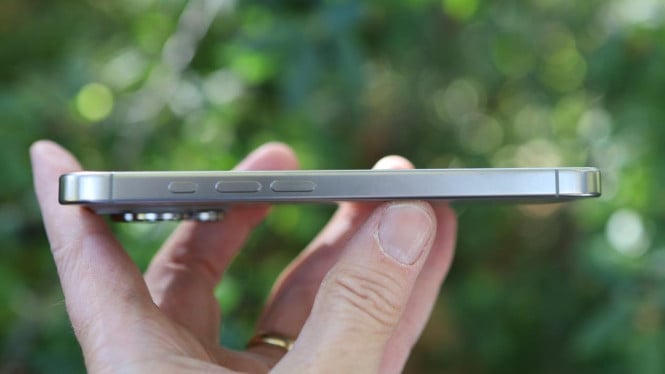
- TechRadar

1. Akses Aplikasi Pengaturan: Buka aplikasi utama "Pengaturan" (Settings) di layar beranda iPhone Anda.

2. Ketuk Opsi Tombol Tindakan: Gulir ke bawah hingga Anda menemukan dan mengetuk opsi "Tombol Tindakan" (Action Button) di menu Pengaturan.
3. Pilih Aksi yang Diinginkan: Layar akan menampilkan antarmuka kustomisasi. Anda dapat menggeser ke kiri atau kanan untuk menelusuri berbagai fungsi yang tersedia. Saat Anda menggeser, nama fungsi akan muncul di bawah indikator.

4. Tetapkan Fungsi: Setelah menemukan fungsi yang paling Anda butuhkan, hentikan geseran dan fungsi tersebut otomatis akan ditetapkan ke Action Button.
Daftar Fungsi Cepat yang Tersedia
Pengguna memiliki banyak pilihan untuk memaksimalkan Action Button. Pilihan fungsi ini mencakup alat-alat esensial yang sangat dibutuhkan dalam penggunaan harian:
- Silent Mode: Aktifkan atau nonaktifkan mode hening dengan cepat.
- Kamera: Buka aplikasi kamera seketika, memungkinkan Anda menangkap momen tanpa penundaan.
- Senter (Flashlight): Nyalakan senter segera, sangat bermanfaat dalam kondisi minim cahaya.
- Mode Fokus: Ganti profil Mode Fokus (seperti Kerja, Tidur, atau Pribadi) tanpa perlu masuk ke Pusat Kontrol.
- Memo Suara: Mulai perekaman suara secara cepat untuk mencatat ide mendadak.
- Pintasan (Shortcuts): Jalankan pintasan kustom yang rumit yang telah Anda buat di aplikasi Shortcuts.
Strategi Memaksimalkan Tombol Tindakan
Action Button menjadi alat yang sangat kuat ketika dipadukan dengan fitur-fitur iOS lainnya, terutama aplikasi Pintasan. Fitur ini benar-benar mengubah cara interaksi pengguna dengan perangkat keras.
Manfaatkan Aplikasi Pintasan
Aplikasi Pintasan atau Shortcuts adalah kunci untuk membuka potensi penuh dari Action Button iPhone. Anda bisa membuat rutinitas kustom—misalnya, satu tombol untuk mematikan Wi-Fi, menyalakan VPN, dan membuka aplikasi kerja secara bersamaan.
Tetapkan Pintasan khusus ini ke Tombol Tindakan Anda. Dengan begitu, Anda bisa memicu seluruh rangkaian aksi rumit hanya melalui satu sentuhan fisik.
Sesuaikan Berdasarkan Rutinitas
Tinjau kembali aktivitas harian Anda. Jika Anda adalah kreator konten, tetapkan Action Button ke fungsi Kamera. Sebaliknya, jika Anda sering berada di lingkungan gelap, pastikan Action Button berfungsi sebagai Senter. Kustomisasi fungsi ini harus sejalan dengan kebutuhan profesional atau pribadi Anda.