Cara Ampuh Hemat Penyimpanan Apple Music di iPhone
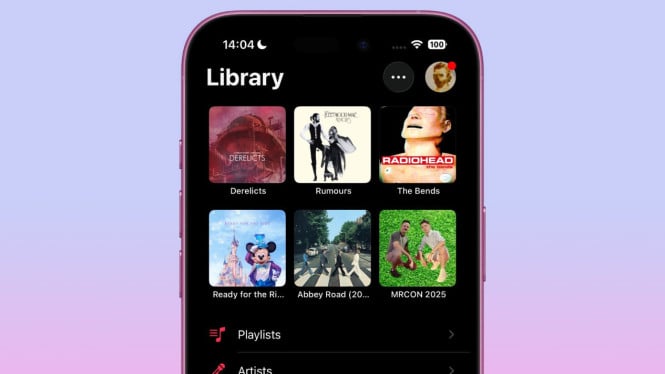
- MacRumors
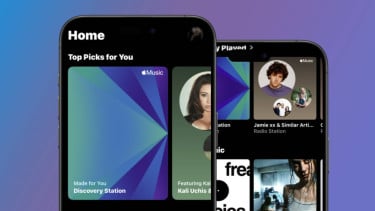
- Optimized Storage Apple Music secara otomatis menghapus lagu yang jarang diputar saat ruang penyimpanan perangkat menipis.
- Fitur ini tersedia di pengaturan aplikasi Musik pada iPhone dan iPad pengguna langganan Apple Music.
- Pengguna dapat mengatur batas minimum penyimpanan yang harus dipertahankan sebelum sistem menghapus unduhan lama.

Bagi para pelanggan layanan langganan Apple Music, mengunduh lagu, album, atau daftar putar untuk mendengarkan secara offline adalah kebutuhan utama. Namun, kebiasaan mengunduh ini sering menjadi masalah besar. Koleksi unduhan musik digital secara bertahap menghabiskan seluruh ruang penyimpanan perangkat Anda. Untungnya, Apple telah menyediakan solusi cerdas yang efektif untuk membantu Anda Hemat Penyimpanan iPhone secara otomatis. Solusi ini dinamakan Optimized Storage Apple Music. Fitur ini dirancang untuk bekerja ketika perangkat Anda mulai kehabisan memori. Sistem akan segera menghapus lagu-lagu yang sudah lama tidak Anda putar.
Mengapa Optimized Storage Jadi Solusi Wajib?

Ruang penyimpanan perangkat adalah sumber daya terbatas. Data unduhan Apple Music bisa menumpuk dan sering kali menjadi salah satu penyumbang terbesar hilangnya memori internal. Fitur Optimized Storage menghilangkan kebutuhan Anda membersihkan cache atau menghapus lagu satu per satu secara manual.
Fitur ini bertindak sebagai manajer penyimpanan cerdas. Saat ruang perangkat mencapai batas kritis, sistem akan memprioritaskan penyimpanan untuk aplikasi dan sistem operasi. Ia secara otomatis menyingkirkan unduhan musik yang sudah tidak relevan atau jarang diakses. Dengan demikian, Anda selalu memiliki ruang tersedia untuk foto atau pembaruan aplikasi penting.
Panduan Aktivasi Optimized Storage Apple Music (Langkah Demi Langkah)
Mengaktifkan Optimized Storage Apple Music adalah proses yang sangat cepat. Anda hanya perlu mengakses pengaturan perangkat dan menentukan ambang batas ruang penyimpanan minimum. Ikuti panduan berikut ini:
1. Akses Pengaturan: Buka aplikasi Settings (Pengaturan) di iPhone atau iPad Anda.
2. Cari Aplikasi Musik: Gulirkan layar ke bawah hingga Anda menemukan daftar aplikasi, lalu pilih "Musik."
3. Pilih Unduhan: Di bawah bagian Downloads (Unduhan), ketuk opsi "Optimized Storage."
4. Aktifkan Fitur: Geser sakelar Optimized Storage ke posisi "On" (Hijau).
Menentukan Batas Minimum Penyimpanan
Setelah mengaktifkan fitur tersebut, Anda perlu memilih berapa banyak ruang minimal yang ingin Anda pertahankan untuk musik sebelum sistem mulai membersihkan data lama. Opsi ini memberikan kontrol penuh kepada Anda.
Pilih jumlah penyimpanan minimum yang Anda inginkan (misalnya, 4 GB). Ini berarti lagu yang diunduh baru akan dihapus jika total ruang penyimpanan perangkat mendekati atau melewati batas yang telah Anda tentukan. Pastikan batas tersebut realistis sesuai kapasitas total perangkat Anda.
Strategi Jangka Panjang Mengelola Data Perangkat
Fitur Optimized Storage menawarkan solusi otomatis yang sangat efisien. Namun, Anda juga memiliki opsi lain untuk manajemen data yang lebih spesifik. Menggabungkan solusi otomatis dan manual memberikan Anda kontrol penuh atas semua unduhan offline.
Pertimbangkan untuk mematikan opsi unduhan otomatis. Anda dapat memastikan bahwa lagu baru hanya diunduh saat Anda benar-benar membutuhkannya. Fitur ini membantu menghemat data seluler dan ruang penyimpanan perangkat secara signifikan.
Selain itu, jika Anda ingin menghapus beberapa album tertentu tanpa mengandalkan sistem otomatis Apple, Anda bisa menghapusnya satu per satu langsung dari dalam aplikasi Apple Music. Metode manual ini memastikan Anda hanya menyimpan playlist dan album yang paling esensial saja. Hemat Penyimpanan Apple Music menjadi sangat mudah dilakukan jika Anda disiplin menerapkan kedua metode ini.