Kustomisasi iPhone: Cara Otomatis Cocokkan Warna Ikon Aplikasi dengan Casing MagSafe
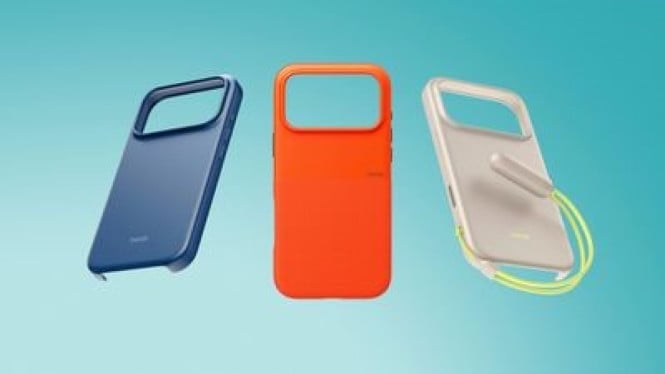
- Istimewa
1. Akses Mode Edit Layar Beranda: Tekan dan tahan ruang kosong di antara ikon aplikasi pada layar Beranda iPhone Anda.
2. Masuk ke Opsi Kustomisasi: Ketuk tombol 'Edit' di sudut kiri atas layar, lalu pilih opsi 'Sesuaikan' dari menu pop-up yang muncul.
3. Pilih Mode Tinted: Dari panel opsi kustomisasi, pilih 'Tinted'.
4. Aktifkan Pencocokan Casing: Ketuk tombol casing iPhone (ikon ini berada di posisi kedua dari kiri, di bawah dua penggeser warna horizontal).
5. Tentukan Preferensi Tampilan: Pilih antara mode 'Terang', 'Gelap', atau 'Otomatis' sesuai dengan preferensi visual Anda.
Analisis Akhir: Dampak Kustomisasi Personal
Integrasi mendalam antara perangkat keras dan perangkat lunak melalui fitur pencocokan warna ikon aplikasi iOS 26 menunjukkan komitmen Apple terhadap personalisasi tingkat tinggi. Fitur ini tidak hanya menawarkan estetika yang kohesif tetapi juga meningkatkan pengalaman visual pengguna secara keseluruhan.
Penggunaan chip NFC pada casing MagSafe resmi menunjukkan bahwa Apple semakin mendorong ekosistem produk mereka. Mereka memastikan hanya produk autentik yang dapat mengakses fungsionalitas kustomisasi premium ini. Kedepannya, fitur ini mungkin membuka pintu bagi kustomisasi berbasis aksesoris lainnya, memberikan pengguna kontrol tak terbatas atas tampilan layar beranda mereka. Fitur ini menjadi penanda jelas evolusi desain antarmuka pengguna Apple.