Optimalisasi iPhone 17 Pro Max: 7 Pengaturan Wajib Cek Sekarang
- Istimewa
- Tingkatkan efisiensi perangkat dengan mengoptimalkan manajemen daya adaptif dan persentase baterai.
- Sesuaikan Tombol Aksi (Action Button) agar berfungsi sesuai kebutuhan spesifik Anda, bukan sekadar tombol bisu standar.
- Tetapkan preferensi kamera default untuk memastikan setiap jepretan langsung menggunakan gaya dan format yang Anda inginkan.

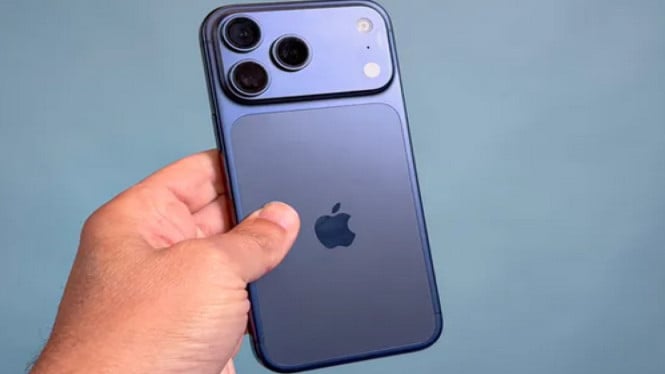
Pemilik perangkat premium, terutama iPhone 17 Pro Max, sering mencari cara untuk memaksimalkan performa dan kenyamanan penggunaan. Apple menyematkan berbagai fitur baru, termasuk Tombol Aksi dan opsi manajemen daya cerdas, dalam model ini. Namun demikian, fitur canggih tersebut memerlukan penyesuaian manual agar berfungsi optimal. Jika Anda baru saja mendapatkan iPhone 17 Pro Max, Anda wajib segera mengubah beberapa pengaturan vital. Tujuannya adalah memastikan perangkat bekerja sesuai ekspektasi, mulai dari efisiensi baterai hingga interaksi harian.
Berikut adalah panduan lengkap dan terperinci mengenai tujuh pengaturan yang disarankan untuk segera Anda sesuaikan demi meningkatkan pengalaman menggunakan iPhone 17 Pro Max.
Mengontrol Interaksi: Tombol Aksi dan Kecerdasan Visual
Pengaturan awal sering kali membuat fitur baru tidak dimanfaatkan secara maksimal. Dua area penting yang membutuhkan perhatian segera adalah personalisasi tombol fisik dan respons asisten digital.
1. Personalisasi Fungsi Tombol Aksi (Action Button)
iPhone 17 Pro Max memperkenalkan Tombol Aksi, pengganti geseran peringatan (mute slider) tradisional. Secara pabrikan, tombol ini hanya berfungsi sebagai kontrol bisu/senyap saat Anda menekannya dan menahannya.
Namun, Tombol Aksi memiliki potensi jauh lebih besar. Anda dapat mengubah fungsi default ini menjadi pemicu berbagai tindakan cepat. Buka Pengaturan, lalu pilih Tombol Aksi. Selanjutnya, gulir melalui opsi yang tersedia. Pilihan Anda sangat beragam, misalnya mengaktifkan mode Fokus, membuka Kamera secara instan, mengaktifkan kecerdasan visual, senter, atau catatan suara. Tombol ini juga dapat diikat ke Pintasan pilihan Anda.
2. Menonaktifkan Panggilan Kata Kunci Siri
Memanggil Siri menggunakan perintah suara memang tampak futuristik. Akan tetapi, fitur ini sering menimbulkan gangguan. Ponsel terkadang salah mendengar atau mengaktifkan asisten suara tanpa disengaja di tengah percakapan.
Anda dapat mengatur Siri agar hanya aktif melalui penekanan tombol daya yang lama. Ini memastikan aktivasi terjadi hanya saat Anda menginginkannya secara sadar. Buka Apple Intelligence & Siri, lalu klik Bicara & Ketik ke Siri. Terakhir, pilih Mati dari menu paling atas.
Optimalisasi Baterai dan Tampilan Visual Kritis
Efisiensi daya dan akurasi informasi adalah kunci penggunaan jangka panjang. iPhone 17 Pro Max menawarkan fitur yang jauh lebih canggih dalam manajemen daya dibanding seri sebelumnya.
3. Tampilkan Persentase Baterai di Bilah Status
Melihat persentase baterai yang akurat di bilah status sangat membantu perencanaan daya. Meskipun Anda bisa melihat detail ini di Pusat Kontrol (Control Center), banyak pengguna lebih memilih informasi ini tampil permanen seperti ponsel Android.
Untuk mengaktifkannya, buka Pengaturan, pilih Baterai, lalu aktifkan Persentase Baterai. Angka yang relevan akan langsung muncul di sudut kanan atas layar Anda.
4. Mengaktifkan Pengisian Daya yang Dioptimalkan dan Daya Adaptif
Selagi berada di menu baterai, manfaatkan dua pengaturan penting ini untuk memperpanjang usia sel baterai. Pengaturan ini membantu menjaga kesehatan baterai dalam jangka waktu panjang.
Buka Pengaturan, klik Baterai, lalu buka Pengisian Daya. Pertama, Anda dapat memilih batas pengisian daya (antara 80% hingga 100%) untuk mencegah penuaan sel yang cepat. Kedua, aktifkan Pengisian Daya Baterai yang Dioptimalkan. Selanjutnya, di bawah Baterai, masuk ke Mode Daya dan aktifkan Daya Adaptif beserta Pemberitahuan Daya Adaptif. Ini memungkinkan iPhone 17 Pro Max mengelola pengisian daya di latar belakang secara cerdas, khususnya saat pola penggunaan Anda berubah.
5. Menyesuaikan Tampilan Selalu Aktif (Always-On Display/AOD)
Fitur AOD pada perangkat ini memungkinkan jam dan notifikasi tetap terlihat meskipun layar terkunci. Meskipun berguna, tampilan default AOD dapat terasa terlalu terang atau mengganggu bagi sebagian pengguna.
Anda dapat mengatur ulang tampilan AOD agar lebih sesuai dengan preferensi estetika dan efisiensi daya Anda. Sesuaikan kecerahan, tampilan widget, atau pilih untuk mematikannya sama sekali saat tidak diperlukan.
Mengamankan Kualitas Foto dengan Pengaturan Kamera Default
Sebelum memanfaatkan teknologi kamera Center Stage atau lensa telefoto 4x pada iPhone 17 Pro Max, Anda harus memastikan aplikasi Kamera selalu memulai dengan pengaturan favorit Anda.
6. Tetapkan Pengaturan Default Aplikasi Kamera
Lihat opsi di bawah menu Kamera agar setiap kali Anda membuka aplikasi, semua preferensi sudah sesuai keinginan. Anda bisa menonaktifkan tombol Kontrol Kamera atau menyesuaikan cara kerjanya.
Paling penting, periksa bagian Simpan Pengaturan. Di sini, Anda dapat memilih opsi mana saja yang diatur ulang setiap kali Anda keluar dari aplikasi kamera. Misalnya, Anda bisa memilih untuk mempertahankan rasio aspek tertentu, filter, atau format video default. Selain itu, Anda bisa mengatur Gaya Fotografi default dan mengaktifkan garis kisi (grid) untuk membantu membingkai gambar dengan benar.
Analisis Mendalam Pengalaman Pengguna
Mengubah pengaturan dasar ini segera setelah aktivasi iPhone 17 Pro Max bukan hanya tentang kenyamanan, tetapi juga merupakan langkah strategis dalam manajemen performa. Dengan mempersonalisasi Tombol Aksi, Anda meningkatkan efisiensi alur kerja harian. Sementara itu, optimasi baterai dan daya adaptif menjamin masa pakai perangkat yang lebih lama.
Pengguna wajib memanfaatkan kedalaman penyesuaian yang ditawarkan Apple. Memastikan bahwa perangkat seluler mahal seperti iPhone 17 Pro Max beroperasi sesuai gaya hidup Anda adalah langkah penting, meningkatkan nilai keseluruhan investasi Anda.