Aktifkan Samsung Connectivity Labs: Rahasia Optimasi Wi-Fi Galaxy
- SJVN / Elyse Betters Picaro / ZDNET
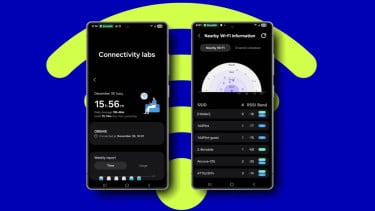
- Akses menu rahasia Samsung Connectivity Labs untuk mendapatkan alat Wi-Fi level ahli.
- Fitur Inspeksi Wi-Fi memungkinkan Anda memetakan titik lemah sinyal di rumah atau kantor Anda.
- Protokol L4S menjamin latensi sangat rendah, ideal untuk gaming atau video conference real-time.
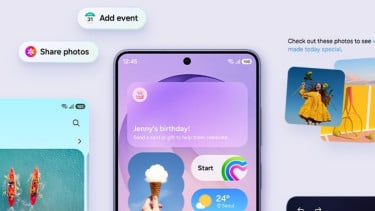
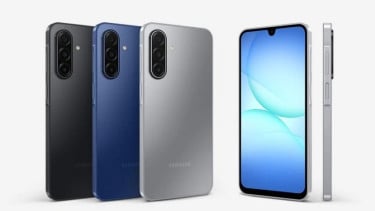
Pengguna smartphone Galaxy sekarang dapat mengakses menu rahasia yang tersembunyi. Menu ini, dikenal sebagai Samsung Connectivity Labs, secara drastis meningkatkan kinerja Wi-Fi perangkat Anda. Samsung menempatkan fitur jaringan yang sangat berguna ini di dalam antarmuka One UI, tetapi aksesnya tersembunyi bagi pengguna biasa. Anda bisa memanfaatkan fitur ini mulai dari seri Galaxy S20 atau model yang lebih baru yang menjalankan One UI 6.
Fitur-fitur rahasia ini menawarkan kontrol lebih detail daripada pengaturan Wi-Fi standar. Sebut saja, ada analisis mendalam jaringan, pengujian sinyal real-time, dan bahkan protokol latensi rendah khusus. Faktanya, para ahli konektivitas ponsel sering menggunakan menu ini untuk memaksimalkan kecepatan dan stabilitas jaringan. Anda hanya perlu beberapa ketukan untuk mengaktifkan alat canggih ini.
Cara Mengaktifkan Samsung Connectivity Labs di Ponsel Galaxy
Proses untuk membuka Samsung Connectivity Labs memerlukan sedikit trik. Samsung sengaja menyembunyikan menu ini di balik serangkaian ketukan cepat. Pastikan perangkat Anda adalah Galaxy S20 atau model yang lebih baru, serta telah menggunakan One UI 6 atau versi di atasnya.
Langkah-langkah berikut memudahkan Anda mengaktifkan Connectivity Labs:
Menemukan Pengaturan Intelligent Wi-Fi
Pertama, Anda harus menuju ke pengaturan Intelligent Wi-Fi. Buka aplikasi Pengaturan (Settings) pada ponsel Galaxy Anda. Selanjutnya, ketuk tab Koneksi (Connections). Pilih opsi Wi-Fi.
Sekarang, Anda harus mencari tiga titik vertikal di sudut kanan atas layar. Ketuk simbol itu, lalu pilih Intelligent Wi-Fi.
Mengaktifkan Menu Rahasia
Setelah berada di halaman Intelligent Wi-Fi, gulir layar hingga paling bawah. Anda akan melihat label versi perangkat lunak Intelligent Wi-Fi (contoh: "Intelligent Wi-Fi 8.0.0").
Ketuk label versi perangkat lunak tersebut sebanyak tujuh kali secara cepat. Ponsel Anda akan menampilkan countdown yang menunjukkan sisa ketukan yang dibutuhkan. Setelah ketukan ketujuh, menu rahasia Samsung Connectivity Labs akan muncul di bagian bawah halaman. Anda telah berhasil mengakses menu ahli ini.
Optimasi Wi-Fi Galaxy Melalui Alat Inspeksi dan Latensi
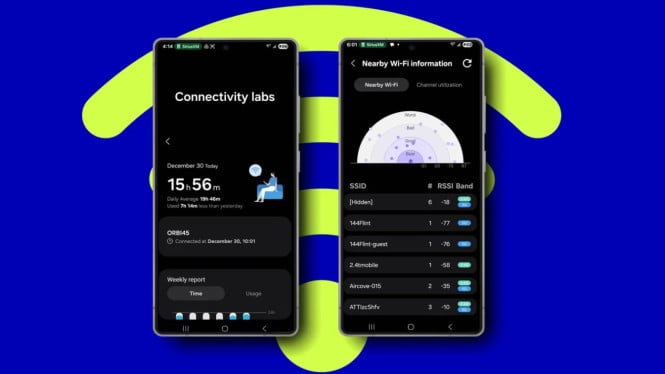
Setelah berhasil masuk ke Connectivity Labs, Anda akan melihat banyak informasi jaringan yang sebelumnya tidak ditampilkan. Informasi ini meliputi durasi koneksi aktif terbaru dan standar Wi-Fi (seperti Wi-Fi 6, 7) yang sedang digunakan. Namun, fitur utama terletak pada alat optimasi yang disediakan Samsung.
Inspeksi Jaringan Rumah (Home Wi-Fi Inspection)
Alat ini berfungsi sebagai penguji sinyal Wi-Fi portabel yang sangat akurat. Setelah Anda memasukkan nama Access Point Wi-Fi Anda, alat ini siap digunakan.
Anda bisa berjalan-jalan di sekitar rumah atau kantor Anda. Aplikasi ini akan menunjukkan penurunan (drop-off) atau lonjakan kekuatan sinyal real-time. Anda kemudian mengetahui lokasi terbaik untuk menempatkan perangkat IoT atau router satelit mesh tambahan. Beberapa pengguna bahkan memanfaatkannya untuk menentukan penempatan terbaik bagi kamera keamanan nirkabel mereka.
Protokol L4S untuk Latensi Rendah
Latency Rendah, Kerugian Rendah, Scalable Throughput (L4S) adalah protokol konektivitas canggih. Protokol L4S menjaga latensi tetap sangat rendah dan stabil. Secara khusus, Anda membutuhkan fitur ini saat jaringan sedang terisi penuh (fully loaded).
Fitur ini sangat bermanfaat jika Anda sering bermain game online kompetitif atau melakukan konferensi video interaktif. Dengan mengaktifkan L4S, ponsel Galaxy Anda memprioritaskan koneksi yang cepat dan responsif, jauh di atas performa Wi-Fi rata-rata.
Sambungan Otomatis Hotspot Operator
Opsi "Auto reconnect to carrier Wi-Fi" menyelesaikan masalah data seluler. Fitur ini memungkinkan ponsel Samsung Anda tersambung otomatis ke hotspot publik operator seluler. Ini terjadi segera setelah hotspot tersebut tersedia di area sekitar Anda.
Pengguna yang berlangganan operator dengan jaringan hotspot luas, seperti Xfinity atau Spectrum, akan mendapatkan keuntungan besar. Anda tidak hanya berpotensi menghemat data seluler, tetapi juga mendapatkan kecepatan koneksi yang lebih baik di luar rumah.
Analisis Mendalam Keunggulan Samsung Connectivity Labs
Samsung sengaja menyembunyikan Samsung Connectivity Labs karena fitur-fitur di dalamnya memang dirancang untuk pengguna yang lebih teknis. Namun demikian, ketersediaan alat ini secara built-in memberikan nilai tambah yang luar biasa bagi ekosistem Galaxy. Anda tidak perlu mengunduh aplikasi pihak ketiga yang kadang meragukan.
Optimasi Wi-Fi Galaxy ini menunjukkan komitmen Samsung terhadap kinerja jaringan. Baik Anda seorang gamer yang membutuhkan ping stabil atau pengguna yang berusaha memperbaiki cakupan mesh Wi-Fi di rumah, menu rahasia ini menawarkan solusi efektif. Pastikan Anda memanfaatkan alat Intelligent Wi-Fi ini untuk mendorong konektivitas ponsel Samsung Anda ke batas maksimalnya.