Cara Membersihkan Cache iPhone: Dorong Performa Maksimal di iOS 26
- Elyse Betters Picaro / ZDNET

- Cache yang menumpuk memperlambat kinerja sistem operasi dan memakan memori internal secara signifikan.
- Anda harus secara rutin menghapus data situs web di Safari dan data penjelajahan di Chrome untuk membebaskan ruang.
- Fitur 'Offload Aplikasi' menjadi solusi efektif untuk menghapus cache aplikasi tanpa kehilangan dokumen dan data penting.

iPhone Anda terasa lambat dan kurang responsif? Kemungkinan besar, tumpukan data cache sedang menjadi penyebab utama. Setiap kali Anda menjelajah web atau menggunakan aplikasi, ponsel menyimpan file sementara seperti gambar dan script. Tujuannya, tentu saja, untuk mempercepat pemuatan di masa depan. Namun, data sementara ini pada akhirnya menumpuk, memenuhi memori, dan justru menghambat kinerja. Oleh karena itu, langkah membersihkan cache iPhone harus menjadi kebiasaan rutin Anda. Tindakan sederhana ini secara dramatis meningkatkan stabilitas perangkat, terutama bagi pengguna iOS 26.
Mengapa Membersihkan Cache iPhone Penting untuk Stabilitas Sistem
Bayangkan cache sebagai laci serbaguna di rumah Anda. Awalnya, laci tersebut berguna untuk menyimpan alat kecil seperti obeng atau baterai cadangan, sehingga Anda mudah mengaksesnya. Seiring waktu, laci itu penuh sesak dengan barang yang tidak lagi relevan, membuatnya sulit mencari apa pun. Itulah yang terjadi pada iPhone Anda.
Penumpukan cache yang berlebihan membebani prosesor dan RAM. Kondisi ini memaksa perangkat bekerja lebih keras, menghabiskan baterai, dan menimbulkan bug aneh. Pengguna perangkat dengan iOS 26 wajib melakukan pembersihan rutin. Mereka bisa merasakan peningkatan responsivitas secara langsung. Mereka akan mendapatkan kembali ruang penyimpanan yang berharga.
Panduan Membersihkan Cache iPhone di iOS 26 (Langkah Praktis)
Anda hanya memerlukan iPhone yang menjalankan iOS 26 dan kata sandi Apple ID Anda. Ikuti panduan terperinci ini untuk membersihkan setiap lapisan cache yang tersembunyi.
Mengatasi Data Cache di Safari (Browser Utama)
Jika Safari adalah peramban utama Anda, ia menyimpan file sementara setiap kali Anda mengunjungi situs. Meskipun ini bertujuan mempercepat penjelajahan, data tersebut sering kali menjadi biang keladi kelambatan.
Berikut langkah efektif untuk menghapus cache dan riwayat Safari:
1. Buka aplikasi Pengaturan (Settings) di iPhone Anda.
2. Gulir ke bawah, lalu ketuk Safari.
3. Cari dan ketuk ‘Hapus Riwayat dan Data Situs Web’ (Clear History and Website Data).
4. Pilih rentang waktu yang relevan (disarankan ‘Semua Riwayat’ untuk pembersihan maksimal).
5. Ketuk ‘Hapus Riwayat’ untuk menghapus riwayat penjelajahan, cookies, dan cache.
Catatan Penting: Tindakan ini tidak akan menghapus bookmark atau kata sandi tersimpan Anda. Untuk kontrol yang lebih detail, Anda bisa memilih: Pengaturan > Safari > Lanjutan > Data Situs Web. Di sana, Anda memiliki opsi untuk menghapus hanya data pelacakan dan cookies tertentu.
Cara Hapus Data Sementara di Google Chrome
Pengguna yang mengandalkan Google Chrome juga harus rutin membersihkan cache. Chrome, seperti Safari, menyimpan data sementara untuk meningkatkan kecepatan. Namun, data tersebut bisa menjadi usang dan bermasalah.
Chrome menyediakan alat pembersihan langsung di dalam aplikasinya, memudahkan proses ini:
1. Buka aplikasi Google Chrome di iPhone Anda.
2. Ketuk ikon tiga titik menu di sudut kanan bawah.
3. Pilih Pengaturan (Settings) > Privasi dan Keamanan (Privacy and Security).
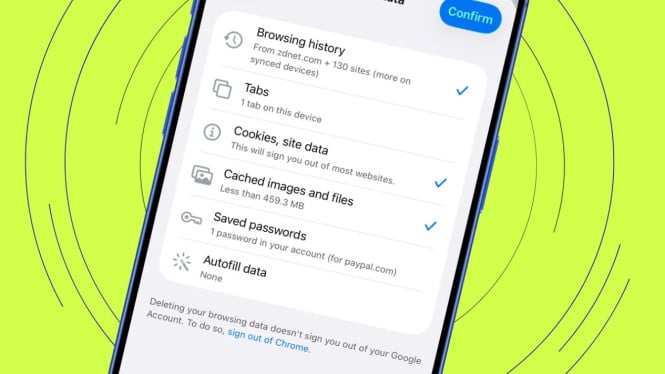
4. Pilih ‘Hapus Data Penjelajahan’ (Delete Browsing Data).
5. Pastikan ‘Gambar dan File yang Dicache’ (Cached Images and Files) sudah dicentang.
6. Pilih rentang waktu (sebaiknya ‘Sepanjang Waktu’/ All Time).
7. Ketuk Konfirmasi untuk memulai pembersihan.
Menghapus cache Chrome memaksa peramban memuat ulang situs dari awal. Hal ini sangat membantu memperbaiki sesi penjelajahan yang terasa lambat atau dipenuhi glitch.
Strategi Offload Aplikasi untuk Membebaskan Ruang
Banyak aplikasi pihak ketiga (terutama media sosial, gaming, dan streaming) tidak menyediakan tombol ‘hapus cache’ secara eksplisit. Untungnya, iOS 26 menawarkan solusi cerdas melalui fitur ‘Offload Aplikasi’.
Fitur Offload akan menghapus aplikasi itu sendiri, tetapi tetap mempertahankan semua data dan dokumen penting Anda. Ini setara dengan membersihkan cache aplikasi secara menyeluruh dan mengembalikan aplikasi ke kondisi awal tanpa harus menginstal ulang secara manual.
Langkah-langkah untuk Offload Aplikasi:
1. Buka Pengaturan > Umum (General) > Penyimpanan iPhone (iPhone Storage).
2. Tinjau daftar aplikasi yang tersusun berdasarkan ukuran penyimpanan.
3. Ketuk aplikasi yang ingin Anda bersihkan (offload).
4. Pilih ‘Offload App’.
5. Setelah selesai, ketuk ‘Instal Ulang App’ (Reinstall App) untuk mengunduhnya kembali.
Proyeksi Peningkatan Kinerja Jangka Panjang
Membiasakan diri membersihkan cache iPhone secara berkala memberi dampak besar pada kesehatan perangkat. Anda tidak hanya membebaskan ruang memori yang signifikan, tetapi juga mengurangi kemungkinan crash dan lag sistem. Pengguna melihat ponsel mereka terasa "lebih ringan" dan beroperasi jauh lebih mulus.
Langkah-langkah pembersihan cache yang rutin ini adalah inti dari pemeliharaan digital yang baik. Anda memastikan perangkat iOS 26 Anda selalu siap memberikan performa optimal. Jaga kebersihan perangkat Anda seperti Anda menjaga kebersihan laci penting Anda; segala sesuatunya akan berfungsi sebagaimana mestinya.