Risih Live Activities Muncul Terus di Apple Watch? Ini Solusinya
- MacRumors

- Matikan fitur "Auto-Launch" untuk mencegah Live Activities menutupi Watch Face.
- Gunakan aplikasi Watch di iPhone untuk kontrol aplikasi pihak ketiga yang lebih detail.
- Atur kontrol media secara spesifik agar tidak muncul mendadak di pergelangan tangan.

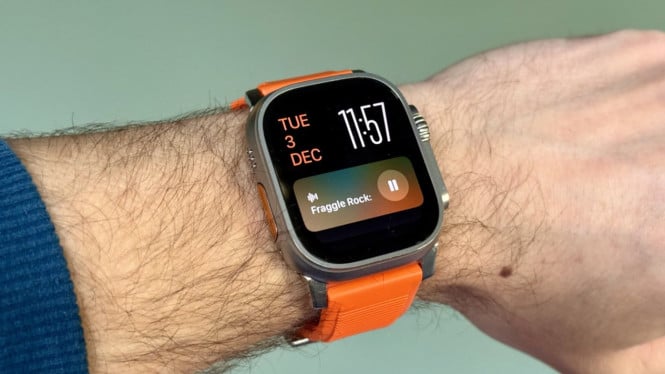
Apple Watch sering menampilkan kontrol musik atau timer secara otomatis saat pengguna mengangkat pergelangan tangan. Fitur Live Activities Apple Watch di dalam Smart Stack ini memang bertujuan memberikan informasi cepat. Namun, kehadiran widget yang mendominasi layar seringkali menutupi watch face utama yang sudah Anda atur sedemikian rupa.
Kondisi ini biasanya terjadi saat seseorang sedang menonton Apple TV atau ketika timer memasak masih berjalan lama. Alih-alih melihat jam, Anda justru melihat kontrol media yang tidak sedang Anda butuhkan saat itu. Beruntung, watchOS terbaru memberikan opsi penuh untuk mengambil alih kendali tampilan layar Anda.
Langkah Mengatur Live Activities Apple Watch
Anda dapat menghentikan aktivitas otomatis ini langsung dari perangkat jam tangan pintar Anda. Ikuti panduan praktis berikut untuk mematikan fitur peluncuran otomatis:
1. Buka aplikasi Settings (Pengaturan) pada Apple Watch Anda.
2. Gulir layar ke bawah dan ketuk menu Smart Stack.
3. Pilih opsi Live Activities.
4. Geser sakelar di samping Auto-Launch Live Activities ke posisi mati (off).
Setelah Anda menonaktifkan fitur ini, Live Activities tidak akan lagi muncul secara tiba-tiba. Anda tetap bisa mengakses informasi tersebut secara manual. Cukup gulir Digital Crown untuk membuka Smart Stack Apple Watch saat Anda memang membutuhkannya.
Kendali Lebih Spesifik untuk Aplikasi Tertentu
Sistem operasi Apple juga menawarkan pengaturan yang lebih granular atau mendalam bagi penggunanya. Melalui menu yang sama, Anda bisa menentukan aplikasi Apple mana saja yang boleh menampilkan informasi secara langsung. Hal ini memudahkan Anda menyaring notifikasi yang benar-benar penting saja.
Selain itu, Anda bisa menggunakan aplikasi Watch melalui iPhone untuk mengatur aplikasi pihak ketiga. Pengaturan ini memastikan notifikasi penting tetap aktif, sementara aplikasi yang kurang relevan tidak akan mengganggu estetika layar jam tangan Anda. Jika kontrol media menjadi masalah utama, Anda bisa mematikannya sepenuhnya melalui menu Media Apps.
Dampak Pengaturan pada Pengalaman Pengguna
Mematikan fitur peluncuran otomatis memberikan ketenangan visual bagi pengguna Apple Watch. Anda kini memiliki kendali penuh atas kapan informasi tambahan harus muncul di layar. Fokus utama perangkat kembali pada fungsi estetika watch face dan informasi inti yang telah Anda pilih sebelumnya.
Pengaturan Live Activities Apple Watch yang tepat juga membantu menjaga privasi Anda di tempat umum. Aktivitas yang sedang Anda lakukan tidak akan langsung terpampang saat layar jam menyala. Dengan langkah sederhana ini, performa navigasi pada Smart Stack Apple Watch menjadi jauh lebih efisien dan terarah.