Tips Pakai Text Replacement iPhone dan Mac untuk Mengetik Kilat
- MacRumors
- Solusi cerdas mengatasi gangguan autocorrect yang sering salah kata.
- Panduan praktis membuat pintasan teks otomatis di iOS dan macOS.
- Fitur sinkronisasi iCloud yang memudahkan penggunaan antar perangkat.
Fitur autocorrect pada perangkat Apple terkadang memberikan hasil kata yang tidak sesuai keinginan. Namun, Anda bisa mengatasinya dengan fitur Text Replacement iPhone dan Mac. Sistem ini memungkinkan pengguna menentukan kata atau frasa tertentu sebagai pengganti teks yang diketik secara manual.
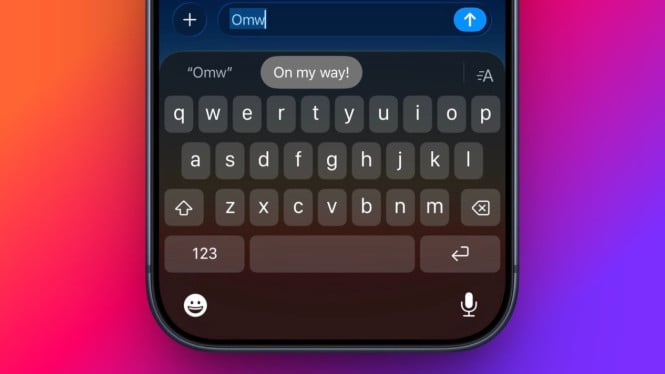
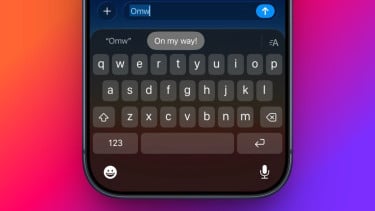
Kemudahan ini membantu Anda mengetik kalimat panjang hanya dengan beberapa karakter saja. Sebagai contoh, Anda cukup mengetik "Omw" untuk menghasilkan kalimat "On my way!" secara otomatis. Fitur Text Replacement iPhone dan Mac ini sangat berguna untuk meningkatkan produktivitas harian Anda.

Cara Mengatur Text Replacement iPhone dan iPad
Anda bisa memulai pengaturan ini langsung melalui menu pengaturan sistem. Pastikan perangkat Anda sudah menggunakan versi software terbaru untuk performa optimal. Langkah-langkah ini berlaku untuk semua model iPhone dan iPad yang mendukung fitur keyboard terbaru.
Pertama, buka aplikasi Settings atau Pengaturan di iPhone Anda. Pilih menu General, kemudian klik bagian Keyboard. Di dalam menu tersebut, Anda akan menemukan opsi bernama Text Replacement untuk memulai proses kustomisasi.
Tambahkan Pintasan Baru dengan Cepat
Setelah masuk ke menu tersebut, ketuk ikon tambah (+) pada pojok kanan atas layar. Isi kolom "Phrase" dengan kalimat lengkap yang ingin Anda munculkan secara otomatis. Kemudian, isi kolom "Shortcut" dengan singkatan unik pilihan Anda sebagai pemicu teks tersebut.
Jangan lupa untuk mengetuk tombol Save agar pengaturan tersimpan permanen. Sekarang, setiap kali Anda mengetik singkatan tersebut, sistem akan langsung mengubahnya menjadi kalimat lengkap. Cara ini sangat efektif untuk menghemat waktu saat membalas pesan singkat atau email.
Panduan Setting Text Replacement di Perangkat Mac
Bagi pengguna laptop atau komputer Apple, fitur ini juga tersedia pada macOS Ventura ke atas. Integrasi sistem yang mulus membuat pengalaman mengetik menjadi jauh lebih konsisten. Anda tidak perlu lagi mengulang pengetikan frasa formal yang sering digunakan secara manual.
Langkah pertama, klik logo Apple di pojok kiri atas layar dan pilih System Settings. Cari dan pilih menu Keyboard yang tersedia pada bar samping sebelah kiri. Di bawah bagian "Text Input", Anda cukup klik tombol Text Replacements untuk membuka jendela pengaturan baru.
Gunakan tombol (+) untuk menambahkan pintasan baru sesuai kebutuhan Anda. Masukkan teks pemicu pada kolom "Replace" dan kalimat lengkap pada kolom "With". Seluruh pengaturan ini akan langsung aktif dan bisa Anda gunakan di berbagai aplikasi pengolah kata maupun browser.
Efisiensi Mengetik dengan Sinkronisasi Otomatis
Satu keunggulan utama dari fitur Text Replacement iPhone dan Mac adalah sistem sinkronisasinya. Jika Anda menggunakan akun Apple atau iCloud yang sama, semua pintasan akan tersinkron secara otomatis. Artinya, shortcut yang Anda buat di Mac akan langsung tersedia di iPhone Anda.
Integrasi lintas perangkat ini memastikan konsistensi komunikasi Anda tetap terjaga di mana saja. Anda tidak perlu mengatur ulang pintasan saat berganti perangkat kerja. Manfaatkan Text Replacement iPhone dan Mac sekarang untuk pengalaman mengetik yang lebih cepat, akurat, dan bebas dari gangguan typo yang menyebalkan.