Cara Aktifkan Android Repair Mode Agar Data Aman Saat Servis
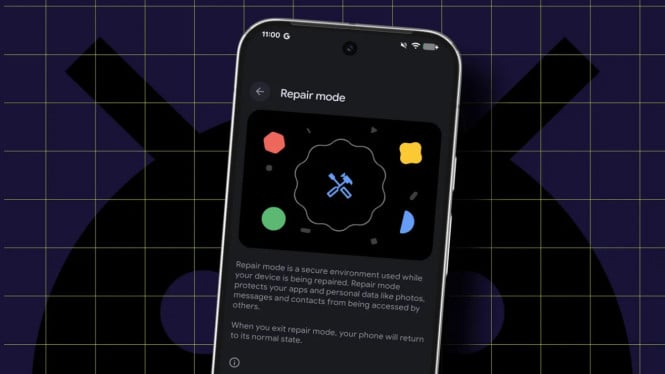
- Elyse Betters Picaro / ZDNET
Cara Mengaktifkan Android Repair Mode di Pixel dan Samsung

Proses aktivasi fitur ini sangat mudah namun membutuhkan langkah pencadangan data sebagai langkah antisipasi. Berikut adalah panduan singkat untuk dua merek ponsel populer yang mendukung fitur ini:
1. Google Pixel: Buka menu Settings > System > Repair Mode, lalu tekan tombol "Enter repair mode". Perangkat akan meminta PIN keamanan Anda sebelum memulai ulang.
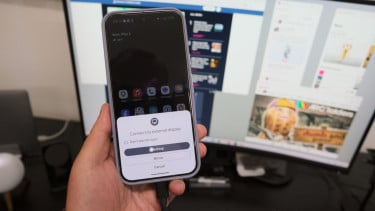
2. Samsung: Masuk ke menu Settings > Device Care > Maintenance Mode. Klik tombol "Turn On" dan pilih opsi untuk melakukan restart.
Pastikan baterai ponsel Anda dalam kondisi cukup sebelum memulai proses ini. Setelah ponsel masuk ke mode perbaikan, sistem akan terlihat bersih seperti baru keluar dari kotak, namun data asli Anda tetap tersimpan aman di partisi rahasia.

Analisis Manfaat Jangka Panjang untuk Pengguna
Kehadiran Android Repair Mode mengubah standar keamanan layanan purna jual di industri smartphone. Fitur ini menghilangkan hambatan psikologis pengguna yang enggan memperbaiki perangkat karena takut data pribadinya dicuri atau disalahgunakan oleh oknum teknisi.
Namun, Anda harus tetap waspada karena fitur ini tidak memberikan izin kepada sistem untuk mengakses data jika kartu SIM tetap terpasang. Selalu gunakan PIN yang kuat untuk memastikan keamanan berlapis pada perangkat Android kesayangan Anda di masa depan.