4 Cara Mengatasi Memori iPhone Penuh Tanpa Hapus Data Penting
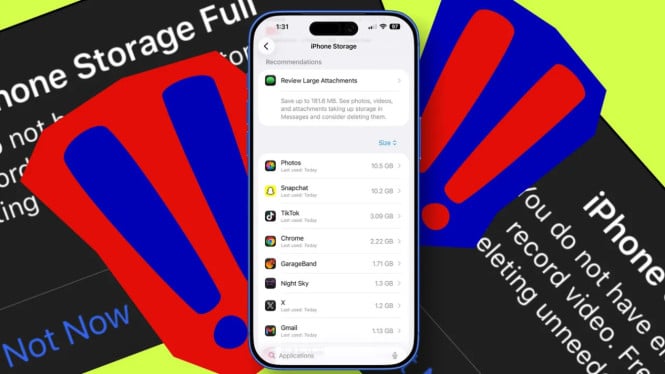
- Elyse Betters Picaro / ZDNET

- Restart perangkat secara rutin mampu memangkas "System Data" yang membengkak hingga hitungan gigabyte.
- Fitur Offload App menghapus aplikasi yang jarang digunakan tanpa menghilangkan data atau dokumen di dalamnya.
- Membersihkan cache pada browser Safari dan Chrome secara berkala efektif menambah ruang penyimpanan kosong.

Peringatan memori iPhone penuh sering kali muncul secara tiba-tiba saat Anda ingin mengambil foto atau mengunduh aplikasi baru. Banyak pengguna merasa terpaksa menghapus kenangan berharga karena ruang penyimpanan yang mendadak habis akibat tumpukan data sistem. Padahal, Anda bisa menerapkan cara mengatasi memori iPhone penuh dengan mengoptimalkan fitur bawaan tanpa perlu berlangganan iCloud+. Apple telah menyertakan berbagai alat cerdas di dalam iOS untuk membantu Anda mendapatkan kembali ruang penyimpanan secara gratis dan cepat.
Mengelola System Data dengan Cara Mengatasi Memori iPhone Penuh

Data Sistem atau System Data sering kali menjadi penyebab utama memori penuh tanpa alasan yang jelas. Kumpulan file ini terdiri dari cache, log, dan aset sementara yang digunakan oleh sistem operasi iOS. Anda dapat mengecek ukurannya melalui menu Pengaturan, lalu pilih Umum, dan buka Penyimpanan iPhone.
Langkah Mudah Mengurangi Beban Data Sistem
Jika angka pada System Data terlihat sangat besar, cobalah untuk menutup semua aplikasi yang terbuka. Setelah itu, lakukan restart atau mulai ulang iPhone Anda untuk menyegarkan sistem. Proses sederhana ini sering kali berhasil membuang file sampah sementara yang tidak lagi diperlukan oleh perangkat.
Memanfaatkan Fitur Offload App untuk Ruang Ekstra
Fitur Offload App merupakan solusi paling cerdas yang ditawarkan oleh Apple untuk menghemat ruang. Berbeda dengan menghapus aplikasi secara total, fitur ini hanya menghapus file aplikasi induk yang berukuran besar. Dokumen, data login, dan pengaturan pribadi Anda tetap tersimpan dengan aman di dalam perangkat atau iCloud.
Saat Anda membutuhkan aplikasi tersebut kembali, Anda cukup mengunduhnya lagi dari App Store. Semua data Anda akan otomatis pulih seolah-olah aplikasi tersebut tidak pernah dihapus. Cara ini sangat efektif untuk aplikasi besar seperti game atau editor video yang jarang Anda gunakan.