Cara Membersihkan Cache iPhone Agar Performa Makin Ngebut!

- Kerry Wan/ZDNET


- Cache yang menumpuk membuat sistem iOS terasa berat dan memperlambat kinerja aplikasi.
- Pengguna dapat membersihkan data sementara melalui pengaturan browser Safari dan Google Chrome secara manual.
- Fitur "Offload App" pada iOS 26 menjadi solusi efektif untuk menghapus file sampah tanpa kehilangan data penting.

iPhone yang lambat sering kali disebabkan oleh tumpukan data sampah yang tersimpan di dalam sistem. Anda harus memahami cara membersihkan cache iPhone secara rutin agar perangkat kembali responsif dan memiliki ruang penyimpanan yang lega. Data sementara dari browser dan aplikasi yang terus menumpuk akan membebani kinerja prosesor.
Langkah Mudah Cara Membersihkan Cache iPhone di Safari
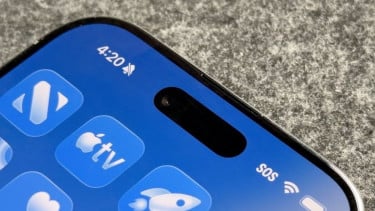
Safari merupakan peramban utama yang paling sering menyimpan data situs dalam jumlah besar. Setiap kali Anda berselancar, sistem menyimpan gambar dan skrip agar situs terbuka lebih cepat di kemudian hari. Namun, file ini sering kali memenuhi memori internal jika tidak segera dihapus.
Membersihkan Riwayat dan Data Situs
Untuk memulai proses pembersihan, Anda cukup membuka menu Pengaturan lalu pilih bagian Aplikasi. Temukan ikon Safari, kemudian klik opsi "Bersihkan Riwayat dan Data Situs". Pastikan Anda memilih rentang waktu "Semua Riwayat" untuk hasil yang maksimal.
Menghapus Data Situs Secara Spesifik
Jika Anda hanya ingin menghapus data pelacakan tanpa menghilangkan riwayat pencarian, gunakan fitur Advanced. Masuk ke Pengaturan Safari, pilih menu Lanjutan, lalu klik Data Situs Web. Di sana, Anda bisa menekan tombol "Hapus Semua Data Situs" untuk pembersihan yang lebih mendalam.
Mengelola Cache pada Google Chrome dan Aplikasi
Selain Safari, Google Chrome juga menyimpan banyak data sementara yang bisa menyebabkan gangguan (glitch). Anda tidak perlu masuk ke pengaturan ponsel, karena Chrome menyediakan fitur pembersihan langsung di dalam aplikasinya. Cukup buka menu tiga titik, pilih privasi, dan hapus data penjelajahan Anda.
Menggunakan Fitur Offload App di iOS 26
Banyak aplikasi media sosial dan gim tidak menyediakan tombol hapus cache secara internal. Sebagai solusinya, iOS 26 memiliki fitur "Offload Unused Apps" yang bisa Anda akses melalui pengaturan penyimpanan. Fitur ini akan menghapus aplikasi namun tetap mempertahankan dokumen serta data penting milik Anda.