Cara Aktifkan Safari Compact Tab Bar di Mac dan iPad
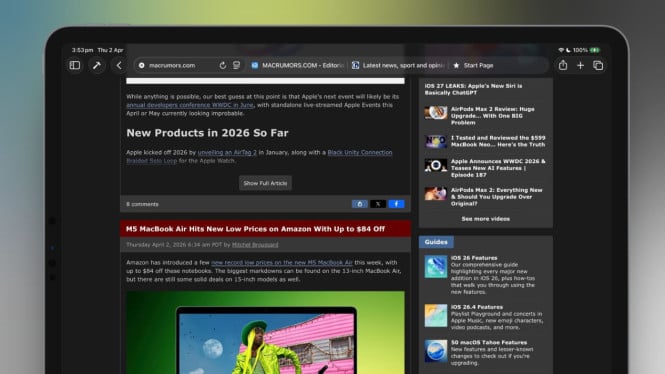
- MacRumors


- Apple mengembalikan opsi tata letak Compact Tab Bar yang sempat hilang.
- Pembaruan ini tersedia resmi melalui macOS 26.4 dan iPadOS 26.4.
- Fitur ini menyatukan bilah alamat dan tab untuk memperluas pandangan layar.
- Sangat ideal bagi pengguna perangkat layar kecil seperti MacBook Air atau iPad mini.

Apple secara resmi menghadirkan kembali fitur Safari Compact Tab Bar pada pembaruan sistem operasi terbarunya. Sebelumnya, pengguna sempat kehilangan opsi tata letak minimalis ini saat transisi ke macOS Tahoe dan iPadOS 26 pada September lalu. Kini, melalui macOS 26.4 dan iPadOS 26.4, raksasa teknologi ini merespons keinginan pengguna dengan menyatukan bilah alamat dan baris tab. Langkah ini memberikan efisiensi ruang yang sangat signifikan, terutama bagi Anda yang bekerja dengan banyak jendela terbuka.
Cara Mengaktifkan Safari Compact Tab Bar di Mac

Anda dapat mengaktifkan fitur ini melalui beberapa langkah sederhana di perangkat Mac. Pertama, pastikan Anda telah memperbarui sistem ke versi macOS 26.4. Buka aplikasi Safari, kemudian klik menu 'Safari' di pojok kiri atas dan pilih 'Settings'.
Langkah Pengaturan di macOS
Setelah jendela pengaturan terbuka, klik pada panel 'Tabs'. Pada bagian 'Tabs Layout', pilih opsi 'Compact'. Seketika, bilah alamat dan tab Anda akan menyatu dalam satu baris yang sama. Hal ini akan membebaskan ruang vertikal yang cukup terasa pada layar MacBook.
Panduan Aktivasi di iPadOS 26.4
Pengguna iPad juga mendapatkan kembali fungsionalitas yang sangat berguna ini. Langkah-langkahnya sedikit berbeda dengan versi desktop karena melibatkan pengaturan sistem utama. Pertama, silakan buka aplikasi 'Settings' atau 'Pengaturan' di iPad Anda.
Gulir layar ke bawah hingga Anda menemukan menu 'Apps', lalu pilih 'Safari'. Di bawah kategori 'Tabs', ketuk pada pilihan 'Compact Tab Bar'. Desain ini akan langsung mengubah antarmuka penjelajahan web Anda menjadi lebih lega dan modern.
Keuntungan dan Tantangan Desain Ringkas
Penggunaan Safari Compact Tab Bar memberikan keuntungan besar bagi pemilik MacBook Air atau iPad mini. Setiap piksel ruang vertikal sangat berharga untuk menunjang produktivitas harian Anda. Desain ini memaksimalkan area konten situs web yang sedang Anda baca dengan menghilangkan baris tambahan yang tidak perlu.
Namun, Anda perlu memperhatikan satu hal penting saat menggunakan tampilan ini. Judul tab akan terpotong secara lebih agresif dibandingkan tata letak standar. Anda mungkin perlu lebih mengandalkan favicon atau ikon situs untuk mengenali halaman web saat membuka banyak tab sekaligus. Jika Anda merasa kurang nyaman, Anda selalu dapat mengembalikannya ke opsi 'Separate' kapan saja melalui menu yang sama.