Cara Memindahkan Chat WhatsApp dari iPhone ke Android dengan Mudah


Memindahkan riwayat obrolan WhatsApp dari iPhone ke Android kini semakin mudah dilakukan. Dulu, proses ini sering dianggap rumit karena perbedaan sistem operasi, tetapi sekarang WhatsApp telah menghadirkan fitur transfer lintas platform yang praktis dan aman. Dengan beberapa langkah sederhana, pengguna bisa membawa seluruh percakapan penting tanpa harus memulai dari awal.
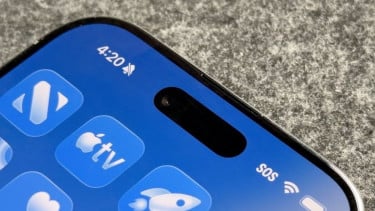
Fitur ini dirancang untuk memberikan kenyamanan bagi pengguna yang ingin berganti perangkat. Jadi, ketika Anda beralih dari iOS ke Android, semua pesan, media, hingga dokumen tetap bisa diakses seperti biasa. Hal ini tentu menjadi kabar baik, terutama bagi mereka yang memiliki banyak data penting di dalam aplikasi WhatsApp.
Selain itu, WhatsApp memastikan bahwa proses transfer berlangsung secara langsung antar perangkat. Artinya, data tidak melewati server cloud selama proses berlangsung. Dengan demikian, keamanan data tetap terjaga karena WhatsApp sendiri tidak dapat melihat atau mengakses isi percakapan yang dipindahkan. Namun, jika sebelumnya Anda pernah mencadangkan data ke iCloud, salinan tersebut masih akan tersimpan secara terpisah.

Tidak hanya pesan teks, fitur ini juga mendukung pemindahan berbagai jenis data lainnya. Mulai dari foto, video, pesan suara, dokumen, hingga informasi dari Channels dan Communities bisa ikut dipindahkan. Bahkan, daftar kontak yang sering berinteraksi pun tetap tersimpan. Dengan kata lain, pengalaman menggunakan WhatsApp di perangkat baru akan terasa nyaris sama seperti di perangkat lama.
Meski begitu, ada beberapa hal yang perlu diperhatikan sebelum melakukan transfer. Pertama, proses ini hanya bisa dilakukan sebelum WhatsApp diaktifkan di perangkat Android yang baru. Jika Anda sudah terlanjur login, maka aplikasi perlu dihapus dan dipasang ulang agar proses transfer bisa dimulai dari awal. Oleh karena itu, penting untuk memastikan semua langkah dilakukan dengan urutan yang benar.
Selanjutnya, durasi pemindahan data sangat bergantung pada jumlah file dan riwayat chat yang dimiliki. Semakin besar ukuran data, semakin lama pula waktu yang dibutuhkan. Karena itu, disarankan menggunakan koneksi yang stabil, baik melalui kabel maupun Wi-Fi lokal, agar proses berjalan lancar tanpa gangguan.
Namun demikian, fitur ini juga memiliki beberapa keterbatasan. Misalnya, Anda tidak bisa menggabungkan chat lama dengan chat baru di perangkat Android. Selain itu, transfer ke nomor telepon yang berbeda juga tidak dapat dilakukan secara langsung. Jika ingin menggunakan nomor baru, perubahan harus dilakukan terlebih dahulu di perangkat lama sebelum proses transfer dimulai.
Tak hanya itu, ada beberapa jenis data yang belum didukung dalam proses ini. Chat dari WhatsApp Business, pembaruan status, serta pesan pembayaran antar pengguna tidak bisa ikut dipindahkan. Walaupun begitu, sebagian besar data penting tetap dapat ditransfer dengan baik.
Menariknya, setelah proses selesai, data di iPhone lama tidak akan otomatis terhapus. Artinya, Anda masih memiliki salinan cadangan di perangkat tersebut. Jika ingin menjaga privasi, Anda bisa menghapus data secara manual atau mencopot pemasangan aplikasi WhatsApp dari iPhone.
Lalu, bagaimana langkah-langkah untuk memindahkan chat WhatsApp dari iPhone ke Android? Berikut panduan yang bisa diikuti.
Pertama, buka aplikasi WhatsApp di iPhone Anda. Kemudian masuk ke menu Pengaturan atau Settings, pilih Chats, lalu tekan opsi Transfer Chat History dan pilih Transfer to Android. Setelah itu, ketuk Continue untuk memulai proses persiapan.
Selanjutnya, jika muncul permintaan izin untuk mengakses kamera, pilih Allow. Pastikan iPhone Anda tetap dalam kondisi aktif dan tidak terkunci selama proses berlangsung agar tidak terjadi gangguan.
Setelah itu, beralihlah ke perangkat Android baru Anda. Buka aplikasi WhatsApp, lalu lakukan verifikasi menggunakan nomor telepon yang sama dengan yang digunakan di iPhone. Ini penting karena sistem hanya mengizinkan transfer dengan nomor yang identik.
Kemudian, saat diminta, pilih Allow agar kedua perangkat dapat terhubung. Gunakan kamera iPhone untuk memindai kode QR yang muncul di layar Android. Langkah ini berfungsi untuk menghubungkan kedua perangkat secara langsung.
Setelah berhasil terhubung, Anda akan diminta untuk bergabung ke jaringan Wi-Fi lokal. Pilih Join untuk memulai proses transfer data. Tunggu hingga proses selesai, yang biasanya memakan waktu tergantung pada ukuran data.
Terakhir, setelah transfer selesai, tekan Next di perangkat Android. Semua chat Anda akan langsung muncul dan siap digunakan. Dengan begitu, Anda bisa melanjutkan aktivitas chatting tanpa kehilangan riwayat percakapan sebelumnya.
Secara keseluruhan, fitur transfer lintas platform ini memberikan kemudahan yang signifikan bagi pengguna WhatsApp. Prosesnya yang aman, cepat, dan relatif sederhana membuat perpindahan perangkat tidak lagi menjadi hal yang merepotkan.
Dengan mengikuti panduan ini, Anda tidak perlu khawatir kehilangan data penting saat berganti smartphone. Jadi, jika Anda berencana pindah dari iPhone ke Android, pastikan untuk memanfaatkan fitur ini agar pengalaman penggunaan tetap nyaman dan berkelanjutan.