11 Solusi Menghadapi Layar Laptop Hitam Tanpa Servis
- Eraspace

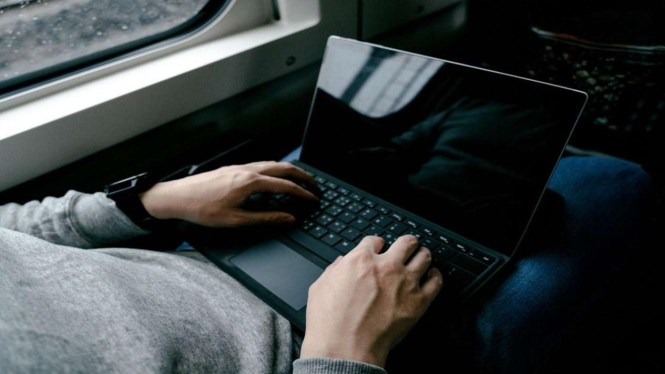
Masalah teknologi sering datang tanpa permisi, termasuk ketika perangkat kesayangan Anda mengalami gangguan tampilan. Kondisi layar laptop yang berwarna hitam atau gelap padahal perangkat dalam keadaan menyala merupakan fenomena umum yang dikenal dengan istilah black screen. Situasi ini tentu sangat membingungkan dan dapat menghentikan aktivitas kerja secara mendadak. Namun, sebelum Anda langsung membawa perangkat ke pusat servis yang berbiaya mahal, ada serangkaian langkah logis yang bisa dilakukan terlebih dahulu.
Masalah black screen sebenarnya memiliki spektrum penyebab yang luas, mulai dari kesalahan perangkat lunak (software bug) hingga kerusakan fisik pada komponen keras (hardware). Berikut adalah analisis mendalam mengenai 11 langkah strategis untuk mengidentifikasi dan memperbaiki masalah tersebut secara mandiri.
1. Lakukan Proses Restart Secara Paksa

Langkah paling fundamental namun sering terabaikan adalah melakukan restart. Terkadang, sistem operasi hanya mengalami glitch sementara atau hang pada proses booting. Tekan tombol daya selama beberapa detik hingga laptop benar-benar mati paksa, lalu nyalakan kembali. Jika layar menyala normal setelahnya, kemungkinan besar hanya masalah sesaat pada memori sistem.
2. Hubungkan ke Monitor Eksternal

Untuk mendiagnosis apakah kerusakan berasal dari panel layar atau kartu grafis, coba sambungkan laptop ke monitor eksternal melalui port HDMI atau VGA. Jika gambar muncul dengan jelas di monitor luar, maka panel layar laptop Anda yang bermasalah. Sebaliknya, jika monitor eksternal juga tetap gelap, indikasi kuat mengarah pada kegagalan sistem grafis atau motherboard.
3. Gunakan Shortcut Pembaruan Driver Grafis
Windows menyediakan fitur bawaan untuk mereset driver grafis tanpa perlu masuk ke pengaturan. Tekan kombinasi tombol Windows + Ctrl + Shift + B secara bersamaan. Anda mungkin akan mendengar bunyi bip pendek dan layar akan kedip sejenak. Perintah ini bertujuan untuk me-refresh koneksi antara sistem operasi dengan kartu video onboard.
4. Lakukan Hard Reset dengan Melepas Baterai
Jika laptop memiliki baterai yang bisa dilepas, matikan perangkat dan cabut semua kabel daya. Lepas baterai, kemudian tekan dan tahan tombol daya selama 15 hingga 30 detik. Tindakan ini bertujuan membuang sisa muatan listrik statis (power drain) yang menumpuk pada kapasitor motherboard. Setelah itu, pasang kembali komponen dan coba nyalakan.